¶ 对接 iShipper 打单、封包和确认离港操作指南
本文介绍如何在易抵达中配置 iShipper,并完成获取单号、打印面单、封包、解封和确认离港。适用于首次配置接口及日常操作人员。
准备资料:请先向 iShipper 代理取得接口域名、ApiToken、ServiceType、客户号码,以及需要使用的面单尺寸。
¶ 一、配置 iShipper 打单接口
¶ 1. 新建接口
- 进入 报价管理。
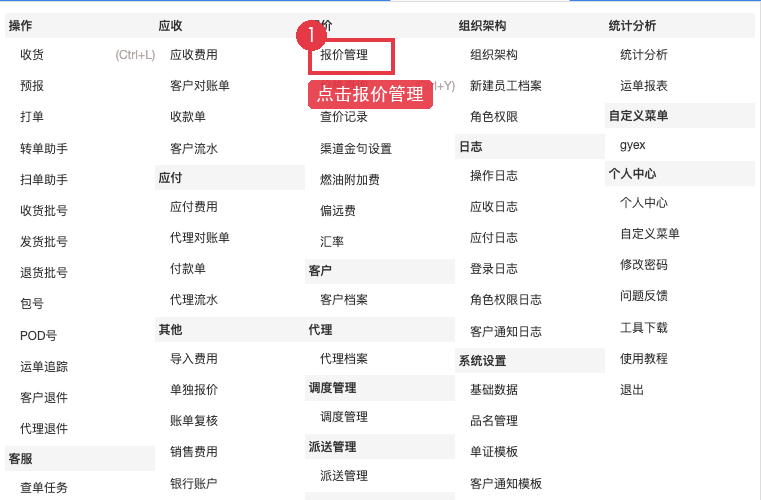
- 点击页面上方的 转单API。

- 点击 添加。
- 在“模板”中选择 iShipper。
- 模板名称建议填写容易识别的名称,例如“iShipper-正式”。
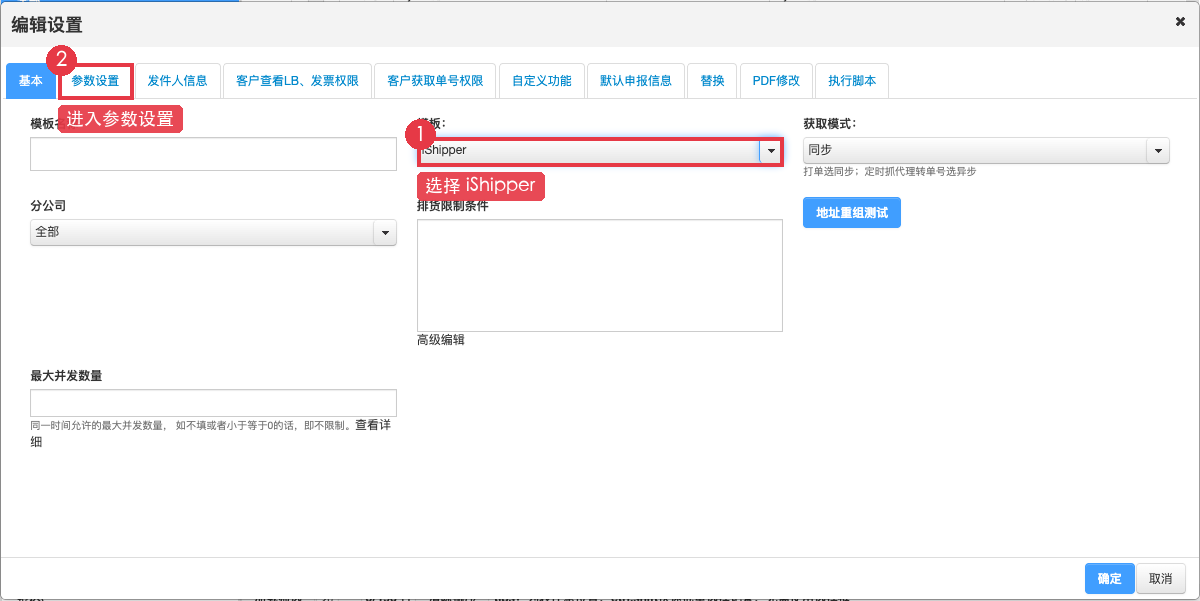
¶ 2. 填写接口参数
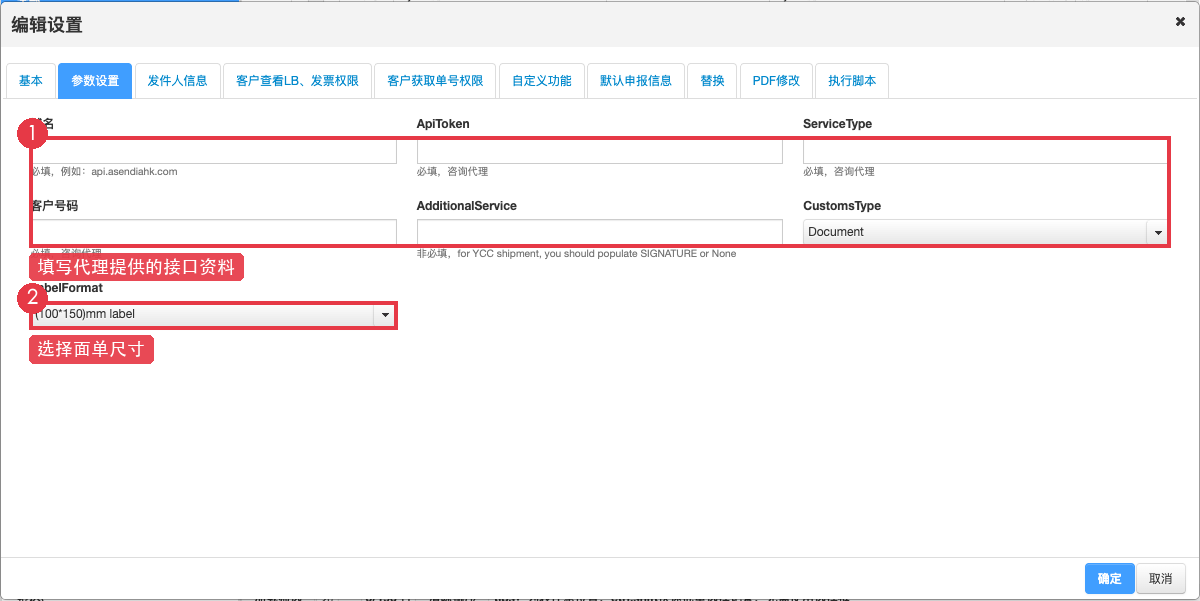
进入 参数设置,按代理提供的资料填写:
- 域名:接口域名,例如
api.asendiahk.com,不要填写账号或 Token。 - ApiToken:代理提供的接口凭证。
- ServiceType:代理提供的服务代码。
- 客户号码:代理分配的客户编号。
- AdditionalService:非必填;YCC 服务如需签名可填写
SIGNATURE,不需要时按代理要求填写None或留空。 - CustomsType:报关类型,Document 表示文件、Sample 表示样品、Others 表示其他。
- LabelFormat:面单尺寸,可选 100×150 或 100×100。
¶ 3. 填写发件人信息
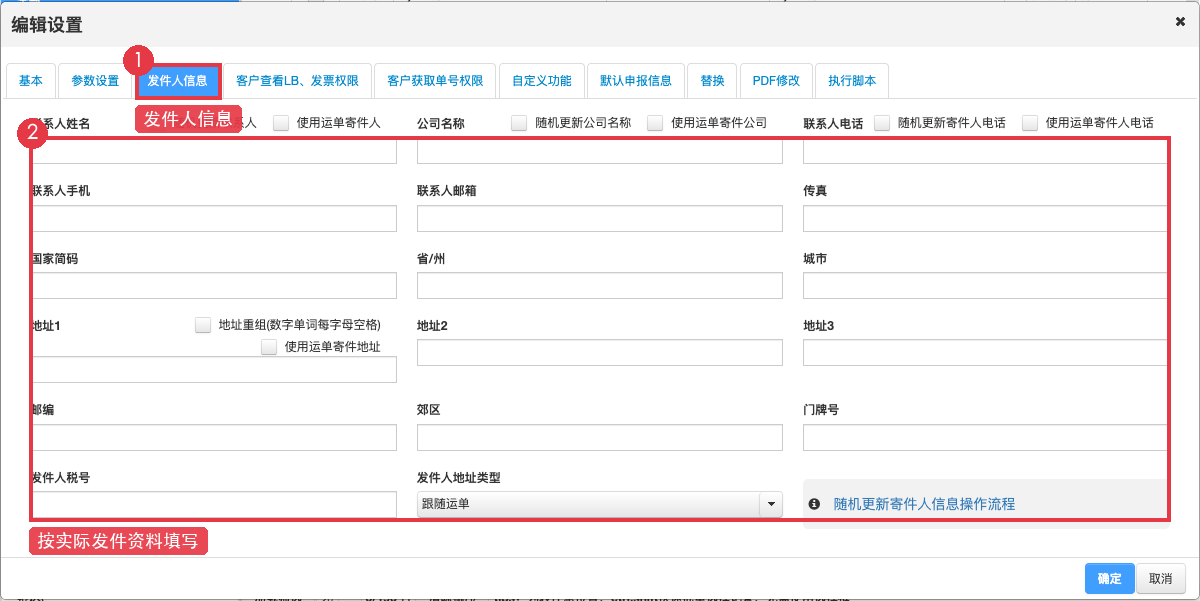
进入 发件人信息,填写联系人、公司、电话、邮箱、国家、州/省、城市、地址和邮编等资料。
- 所有信息应与 iShipper 备案资料一致。
- 如需使用运单上的发件人资料,可勾选对应的“使用运单寄件人……”选项。
- 国家请填写标准国家简码,例如中国填写
CN。
¶ 4. 保存并绑定渠道
点击 确定 保存接口,然后在对应代理成本报价或发货渠道中绑定该 iShipper 转单接口。
若渠道未绑定 iShipper,运单获取单号时不会调用 iShipper。
¶ 二、获取单号和面单
- 运单录入完成后,确认已选择绑定 iShipper 的发货渠道。
- 检查收件人地址、国家、邮编、电话、申报品、件数和重量是否完整。
- 在运单操作页选择运单,执行 获取转单号/打单。
- 成功后,系统保存 iShipper 返回的转单号和面单;可使用运单打印功能打印面单。
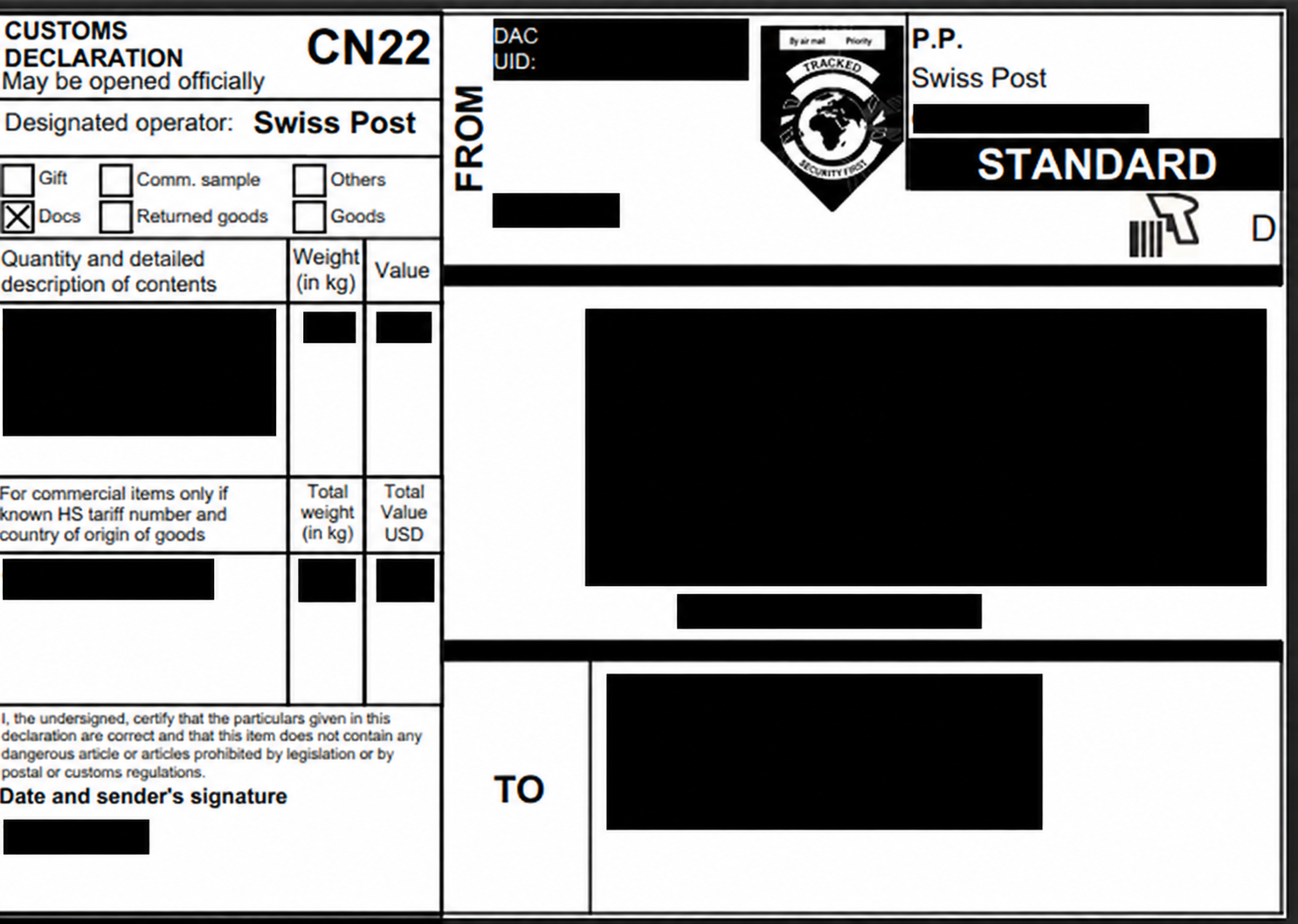
如打单失败,请先根据接口返回提示检查资料,不要连续重复点击,避免在代理端重复建单。
¶ 三、封包
¶ 1. 操作前检查
- 需要封入包号的运单已取得 iShipper 转单号。
- 运单已经生成系统包号。
- 同一次只能选择 一个包号 执行 iShipper 封包;多选会提示“只允许一次打一个包”。
¶ 2. 执行封包
- 进入 包号 页面。
- 选择一个“未封包”的包号。
- 点击 封包。
- 如需打印本地包号标签,选择已上传的包号标签模板;不需要时可选“无需打印”。
- 点击 确认。
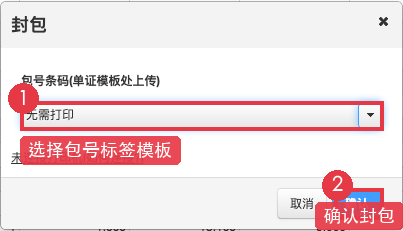
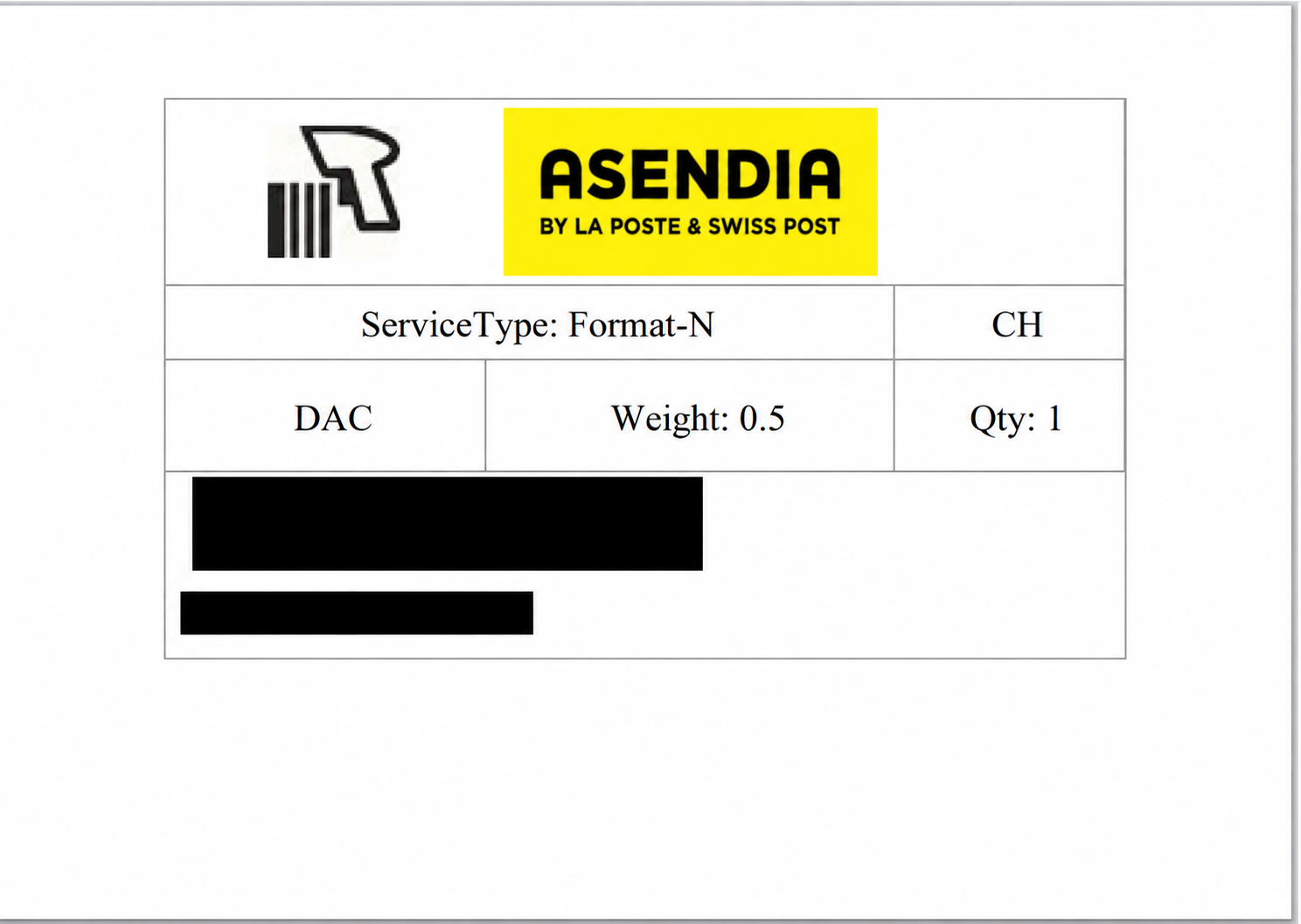
封包成功后,系统会保存 iShipper 返回的预报包号,并可继续下载或打印代理包号标签。
¶ 3. 解封
如需撤销封包,选择已封包记录后点击 解封。系统会向 iShipper 撤销对应封包,并清除已保存的预报包号。确认代理端撤销成功后,再重新调整包内运单并封包。
¶ 四、配置确认离港回传
如需在确认离港时把航班和包号信息回传给 iShipper,还需配置运单回传接口:
- 进入 报价管理 → 转单API → 运单回传。
- 点击 添加,API 名称选择 iShipper。
- 选择回传使用的包号:
- 系统包号:回传易抵达生成的包号。
- 预报包号:回传 iShipper 封包成功后返回的包号。
- 保存接口,并绑定到对应发货渠道。
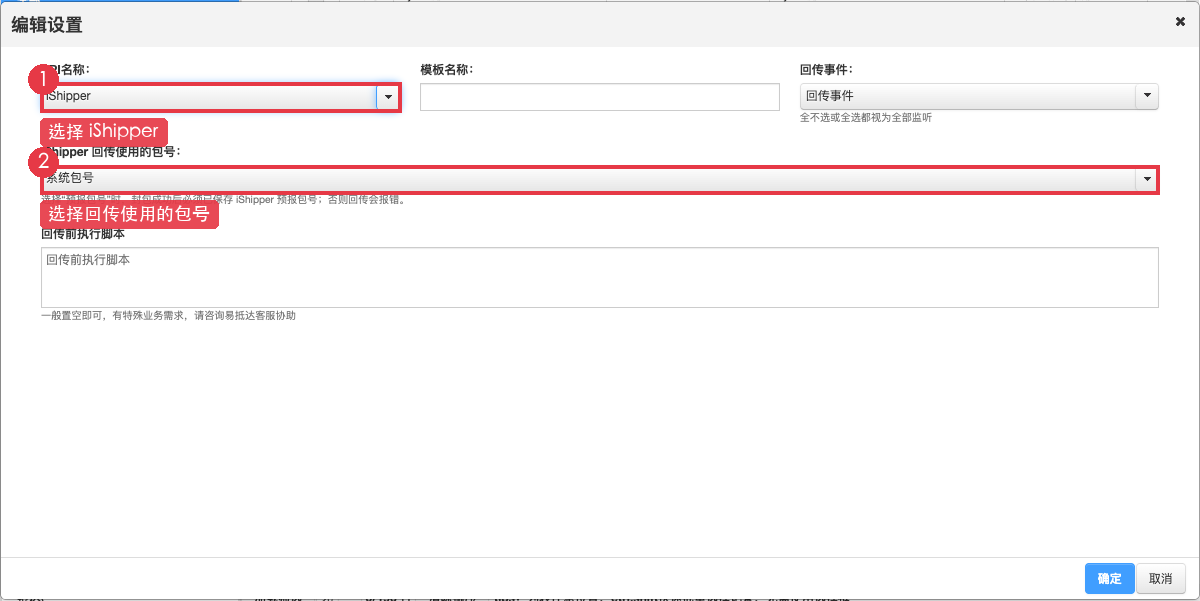
选择“预报包号”时,必须先成功完成 iShipper 封包;如果包号没有保存预报包号,确认离港回传会报错。
¶ 五、确认离港
- 按日常流程维护订舱或航班资料。
- 确认主运单号、航班号、起运港、目的港、预计起飞/到达时间和实际起飞时间等信息准确。
- 对对应批次执行 确认离港/确认发货。
- 系统将航班资料和包号清单回传 iShipper。
- 操作完成后,查看接口报文或操作结果,确认回传成功。
¶ 六、常见问题
¶ 打单提示参数为空
回到 iShipper 接口的“参数设置”,检查域名、ApiToken、ServiceType 和客户号码是否完整;同时检查运单地址、重量和申报信息。
¶ 封包提示“只允许一次打一个包”
取消多选,只保留一个包号后重新点击“封包”。
¶ 确认离港提示没有预报包号
当前运单回传设置选择了“预报包号”,但该包号尚未成功完成 iShipper 封包。请先封包成功,或将回传包号来源改为“系统包号”。
¶ 封包后需要调整包内运单
先执行“解封”,确认撤销成功后再调整运单并重新封包,避免系统与 iShipper 两边的包内明细不一致。
¶ 如何判断配置是否完成
建议使用测试运单依次验证:
- 能成功获取 iShipper 转单号和面单;
- 单个包号能成功封包并保存预报包号;
- 能下载或打印代理包号标签;
- 解封后预报包号被清除;
- 维护航班资料后,确认离港回传成功。