¶ 深圳邮政同步打单操作指南
将深圳邮政提供的接口资料和配套证书配置到易抵达,再绑定到实际使用的发货渠道,即可为运单申请转单号并获取转单 LABEL(面单)。本文适用于旧版员工端的“转单API”设置。
本文界面截图来自测试环境;运单详情示例由已有业务截图脱敏后制作。所有遮挡位置均需填写您自己的资料,不要照抄截图中的账号、产品或单号。
¶ 一、使用前准备
请先向深圳邮政或您的代理索取本账号对应的资料:
- 接口域名及基础路径。
- 合作伙伴编码。
- 请求签名密钥。
- 已开通的物流产品代码。
- 订单来源
orderSource的填写值。 - 配套的
.txt文件和.p12文件。
同时准备一票用于验证的运单,检查收发件人、国家、邮编、地址、重量尺寸,以及申报品名、数量、金额、币种、重量和海关编码。
两份文件必须配套。 页面把它们都称为“证书”:txt 提供证书密码,p12 是证书文件。请使用邮政提供的原文件,不要把 txt 改成说明文字,也不要混用其他账号的文件。每个文件应小于 1 MB。
¶ 二、新建同步打单接口
¶ 1. 打开转单API
在员工端点击“菜单”,进入“报价管理”。
¶ 2. 添加接口
点击报价管理顶部的“转单API”,再点击列表下方的“添加”。如果已经有本账号对应的深圳邮政接口,可双击该条记录核对,不必重复新建。
¶ 3. 填写基本设置
在“编辑设置 → 基本”中,依次填写:
- 模板名称:填一个便于识别的名称,例如“深圳邮政-示例接口”。
- 模板:选择“深圳邮政”。不要选成中国邮政、广东邮政小包或深圳众邮。
- 获取模式:选择“同步”。

¶ 三、填写参数并上传证书
¶ 1. 打开参数设置
点击“参数设置”,按下图编号逐项填写。截图中的遮挡内容不是可用参数。
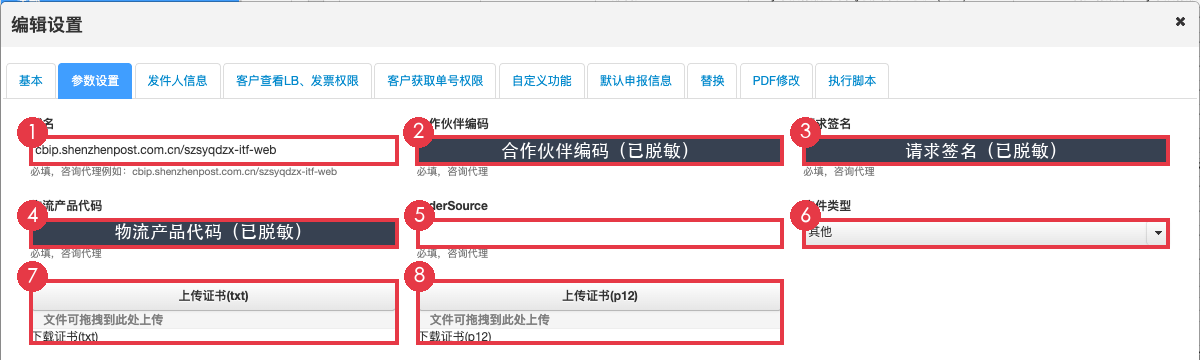
- 域名:填写邮政提供的域名及基础路径。界面示例为
cbip.shenzhenpost.com.cn/szsyqdzx-itf-web,以您获配的地址为准;不要填完整的下单地址或标签地址。 - 合作伙伴编码:填写本账号的合作伙伴编码。
- 请求签名:填写邮政提供的签名密钥,不需要自行计算签名。
- 物流产品代码:填写本账号已开通、这条渠道实际使用的产品代码。
- orderSource:按邮政为您开通的订单来源填写,不要直接照抄其他账号的值。
- 内件类型:按实际货物选择“礼品”“文件”“商品货样”或“其他”。
- 上传证书(txt):选择配套的 txt 原文件。
- 上传证书(p12):选择与 txt 配套的 p12 原文件。
¶ 2. 上传 txt 文件
点击“上传证书(txt)”,选择邮政提供的 txt 文件。
上传完成后,确认页面出现“下载证书(txt)”链接。
¶ 3. 上传 p12 文件
点击“上传证书(p12)”,选择与 txt 配套的 p12 文件。
上传完成后,确认页面出现“下载证书(p12)”链接。
¶ 4. 核对发件人资料
进入“发件人信息”,核对联系人、公司、电话、国家、地址和邮编。运单上的收件人资料也应完整、准确。
¶ 5. 保存接口
核对无误后,点击弹窗右下角“确定”。
保存后重新打开接口,检查参数及两条证书下载链接仍在。仅看到上传按钮,不代表两份文件均已上传完成。
¶ 四、将接口绑定到发货渠道
建好接口不等于渠道已经使用它。 还需要在实际发货渠道对应的代理成本价中绑定。
¶ 1. 打开代理成本价
回到“报价管理”,找到实际使用的发货渠道,双击对应的代理成本价。
¶ 2. 打开转单API设置
点击图中 ①“转单API设置”。
¶ 3. 选择刚创建的接口
在图中 ②“转单API模板”下拉框中搜索并选择您刚创建的深圳邮政接口。
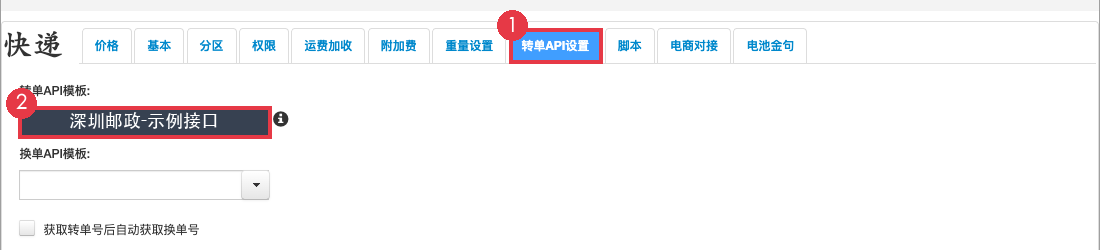
选择后如弹出“编辑设置”,先核对是否选中了正确账号的接口;无需修改时关闭该窗口,回到渠道设置。
¶ 4. 保存渠道绑定
点击渠道窗口右下角“确认”,按页面提示完成保存。
保存后重新打开“转单API设置”,确认“转单API模板”仍为刚选择的接口。不要把接口选到“换单API模板”中。
更完整的通用绑定流程可参阅:绑定转单号自动获取接口。
¶ 五、申请转单号并检查面单
¶ 1. 找到验证运单
进入对应业务的运单列表,按客户单号找到验证用运单。
¶ 2. 核对渠道和资料
打开运单详情,核对收货渠道、实际发货渠道及其打单接口;同时核对收发件人和申报资料。仅名称中含“深圳邮政”,不能代替检查渠道的实际绑定。
¶ 3. 获取转单号
选中需要验证的运单,点击列表下方“获取转单号”,等待处理结果。
对于已有号码的历史运单,先检查现有取号结果,不要为核对设置反复申请。
¶ 4. 检查返回结果
在运单详情的“基本”页检查渠道和转单号。下图用于说明核对位置:①收货渠道,②转单号及系统单号。
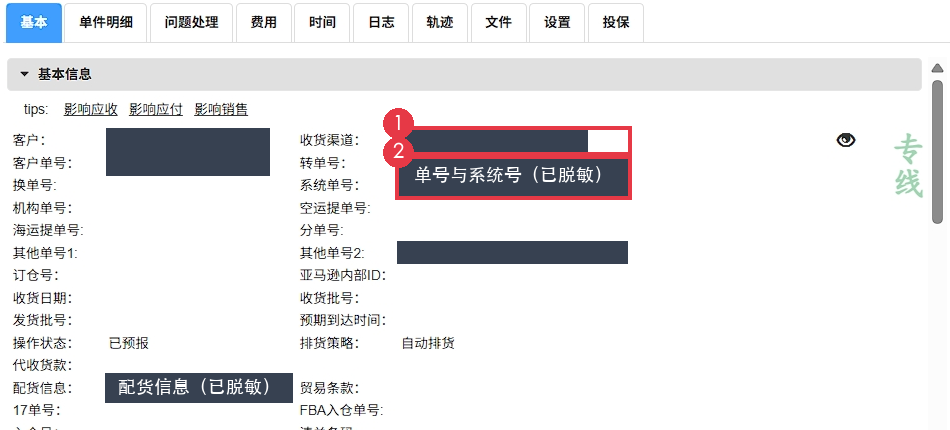
再打开“文件”页,检查本票的转单 LABEL,并打开面单核对条码号码及收件信息。
单号和面单要分开检查。 上图只展示已有单号的位置,不代表仅凭该图就能认定面单已生成。最终应同时确认:渠道使用正确接口、转单号已返回、转单 LABEL 可打开且内容对应本票运单。
¶ 六、常见问题
¶ 提示“请上传证书”
重新打开本票实际使用的转单API,检查 txt、p12 两份文件是否都已上传并保存;不要只检查另一条同名接口。
¶ 文件上传不成功
检查文件后缀是否分别为 .txt、.p12,以及每个文件是否小于 1 MB。文件格式或大小不符合时,先联系邮政获取正确文件。
¶ 证书、签名或账号相关报错
先核对合作伙伴编码、请求签名及两份证书是否属于同一账号,再检查域名、物流产品代码和 orderSource 是否由邮政为该账号开通。不要混用其他客户或其他环境的资料。
¶ 有单号,但没有可打开的面单
检查“文件”页是否有转单 LABEL,并查看本票的取号处理提示。如果提示标签尚未生成,或返回了代理错误信息,保留客户单号和完整报错交给客服核查,不要直接反复新建订单。
¶ 报错指向收件资料或申报商品
按提示检查国家、邮编、地址、电话,以及申报品名、数量、金额、币种、重量和海关编码。海关编码不要混入说明文字;具体格式以邮政要求为准。
¶ 相关文档
本文介绍深圳邮政下单、取号和面单的配置及核对流程;轨迹回传等其他业务应另行配置。