¶ 入口
- 打单接口:员工端 → 菜单 → 报价管理 → 转单API(模板:Shipgrid)。
- 查价接口:员工端 → 菜单 → 报价管理 → 运费API(类型:Shipgrid)。
- 日常使用:员工端顶部的「打单」「价格查询」。
¶ 功能介绍
配置 Shipgrid 接口后,可查询运费、打单获取转单号和 PDF 面单。一票支持 1–20 件包裹,多件票每箱有独立转单号。
使用前,请向服务商取得接口域名、API Key、承运商和完整服务名称。打单接口与查价接口需要分别配置;已经配置好的,可以直接看下文「六、查询运费」和「七、打单获取转单号及打印面单」。
¶ 操作流程
¶ 一、添加转单API
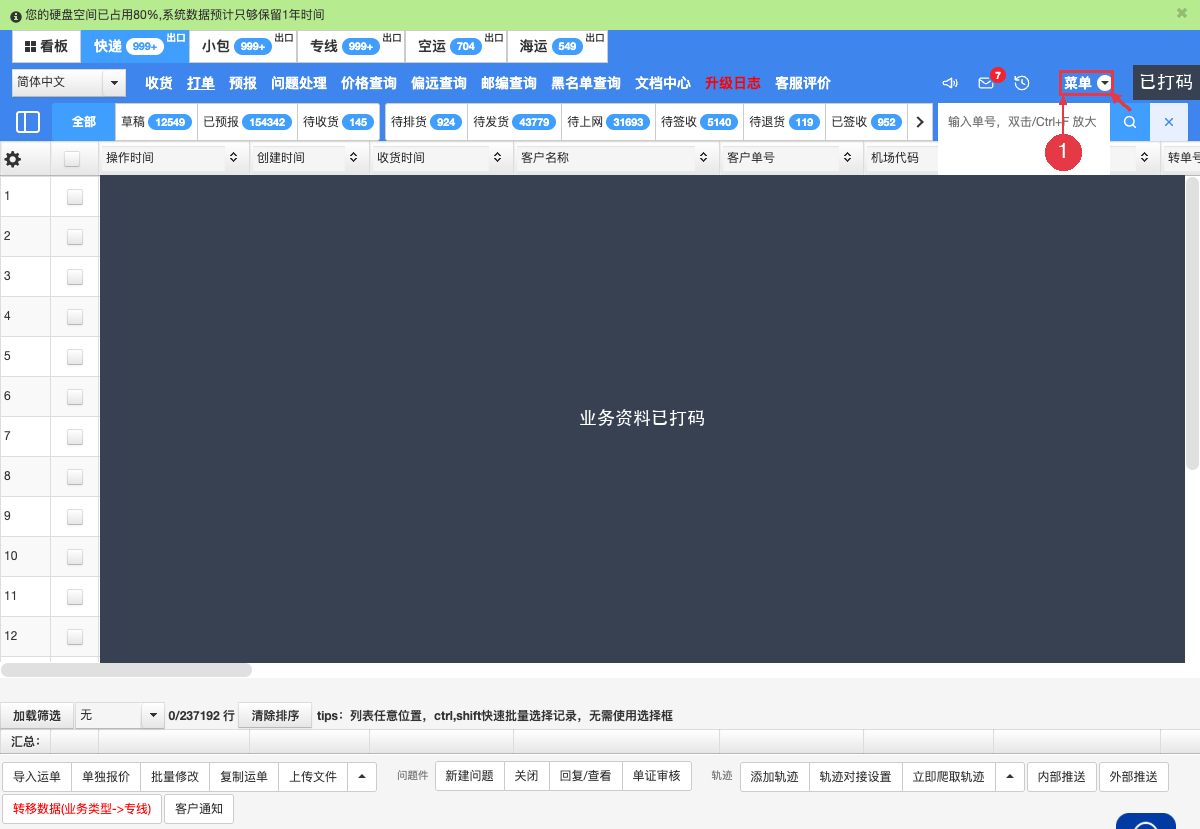
1,登录员工端,点击右上角「菜单」。
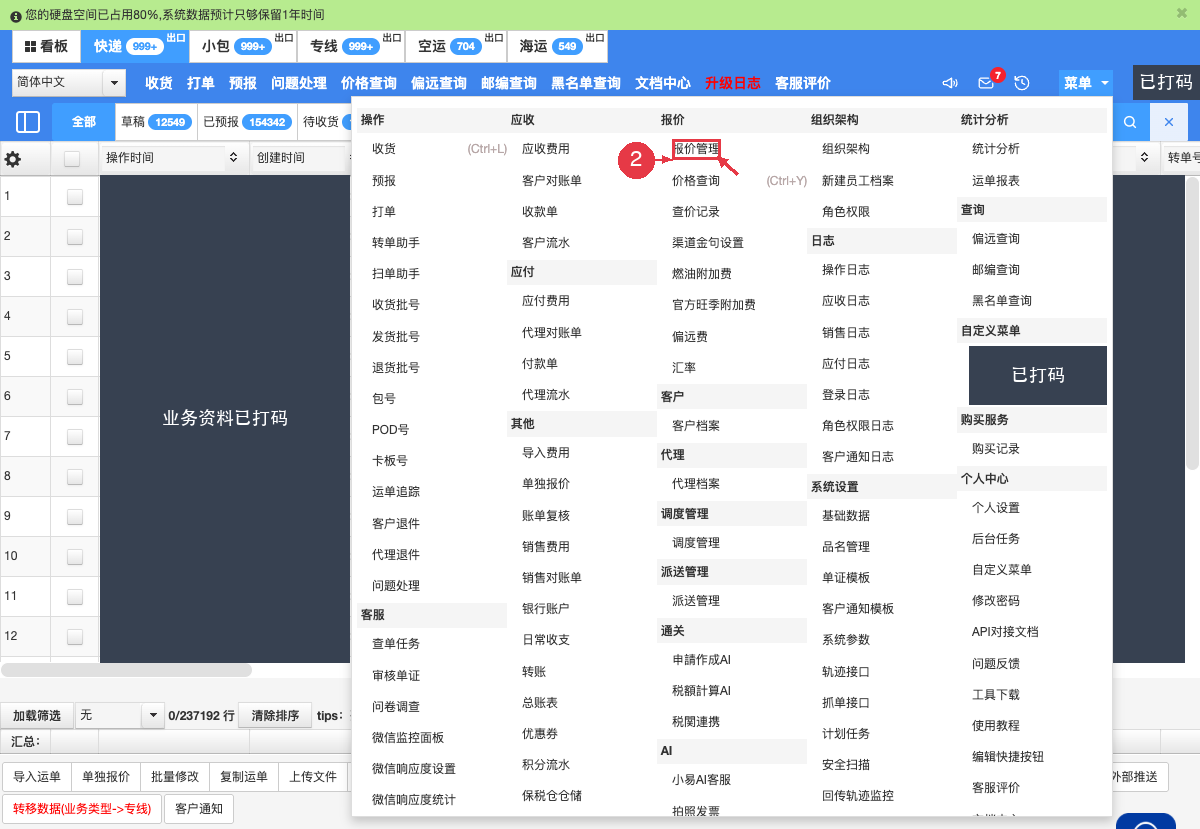
2,在展开的菜单中,点击「报价管理」。
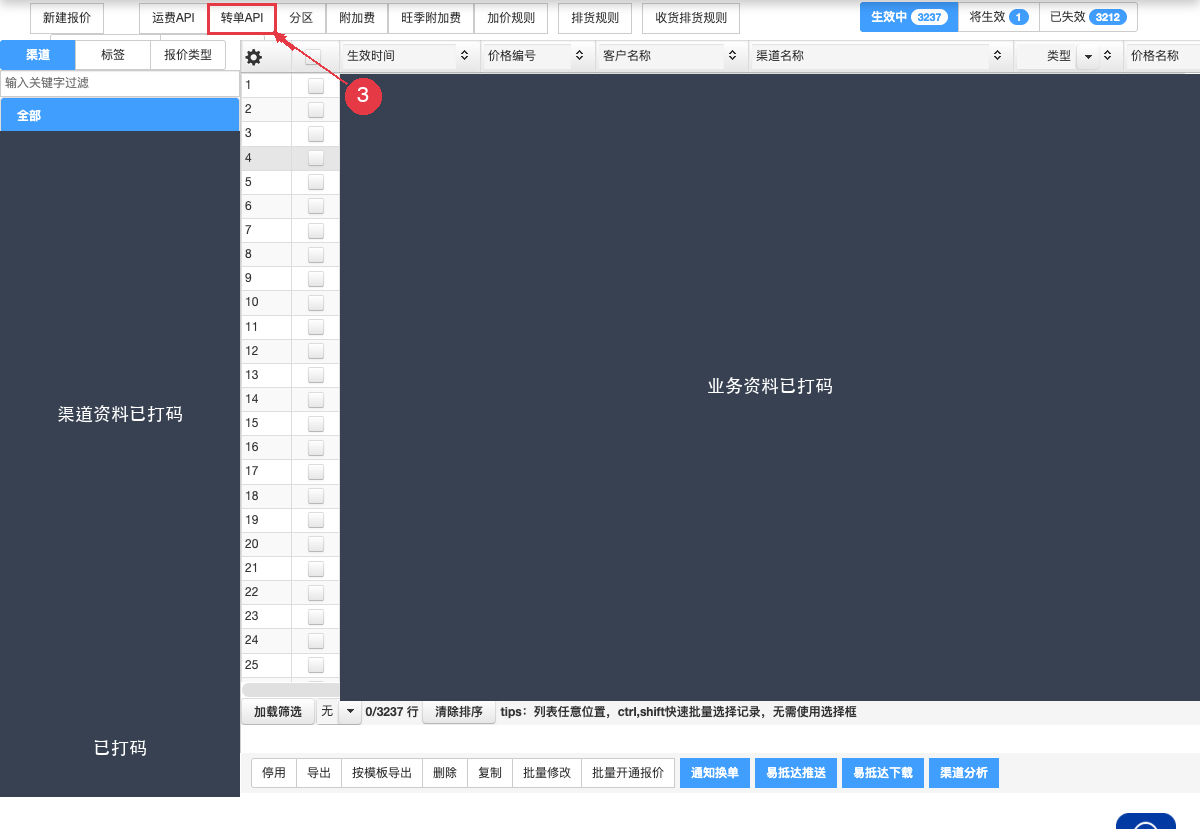
3,进入报价管理后,点击顶部「转单API」。
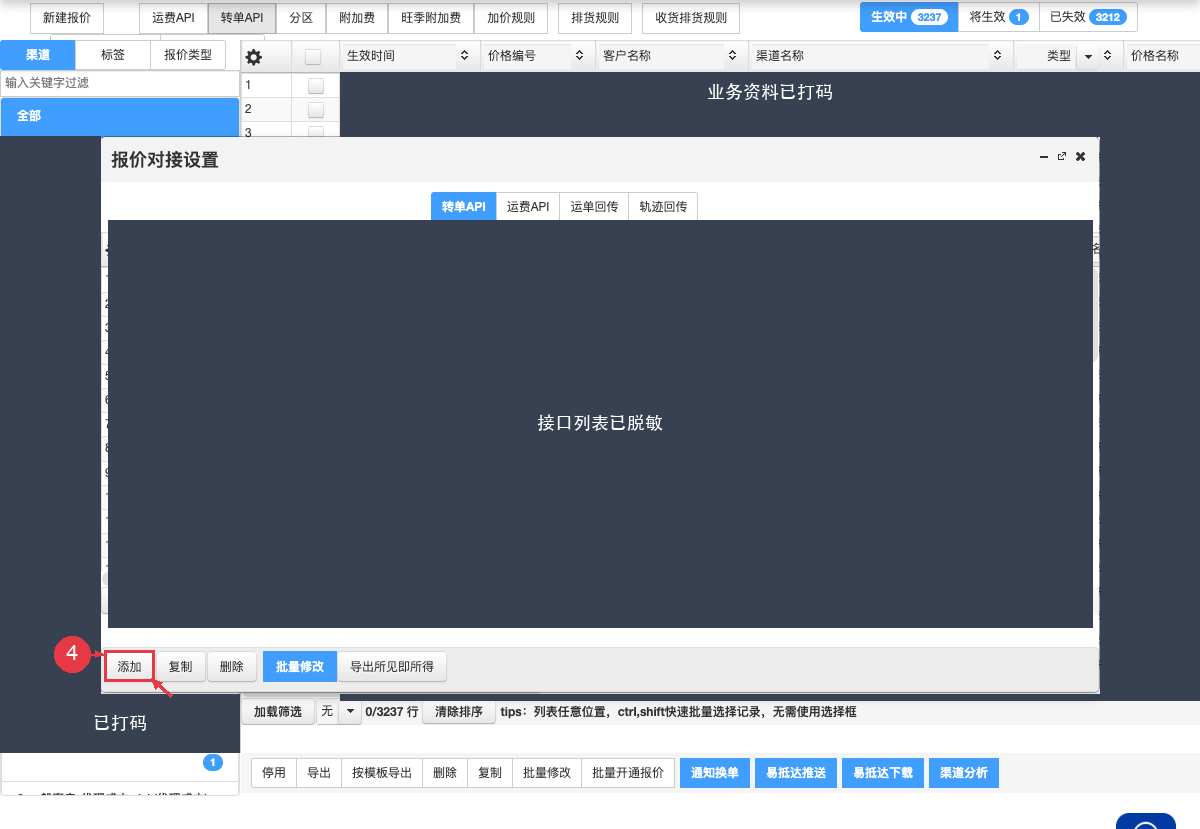
4,在转单API列表左下角点击「添加」。
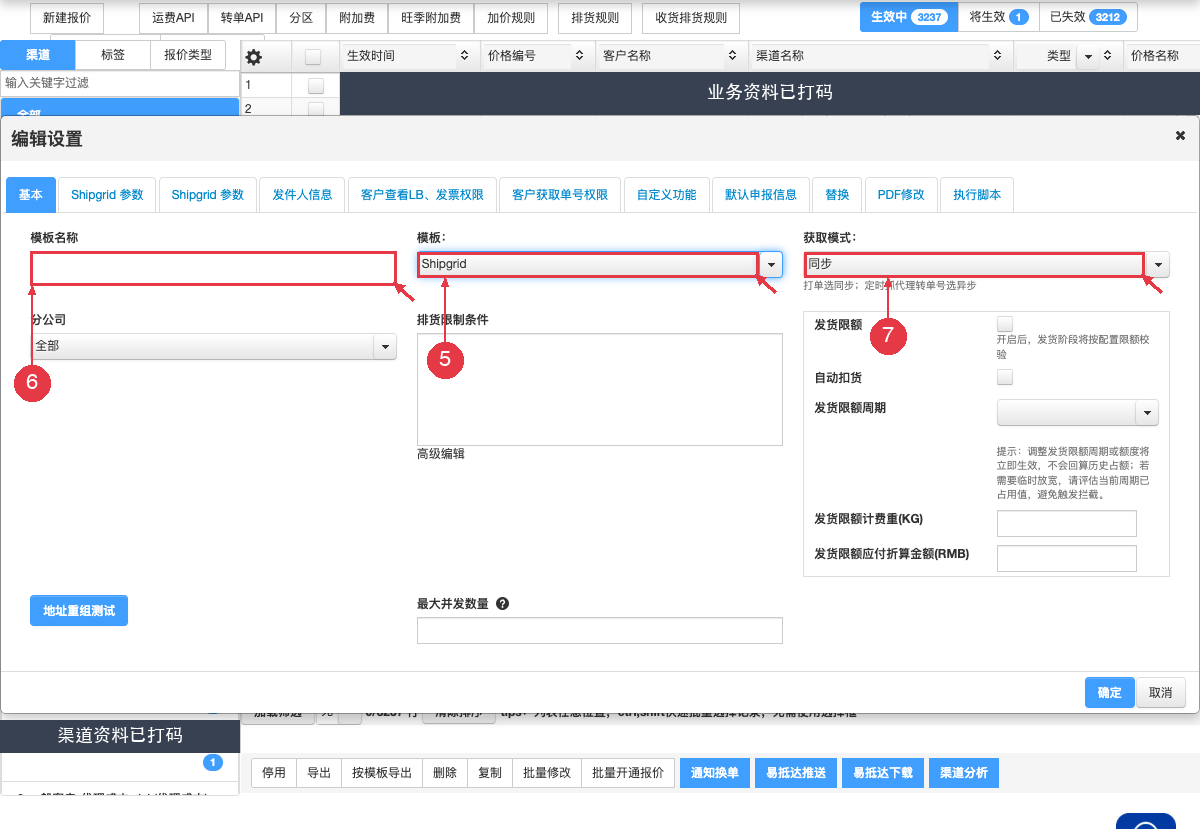
5,在「基本」页,将「模板」选择为 Shipgrid。
6,在「模板名称」填写便于识别的名称,例如「Shipgrid 打单」。
7,将「获取模式」选择为「同步」。
¶ 二、填写打单接口参数
1,点击「Shipgrid 参数」。按服务商提供的资料填写接口域名、API Key、承运商和完整服务名称。
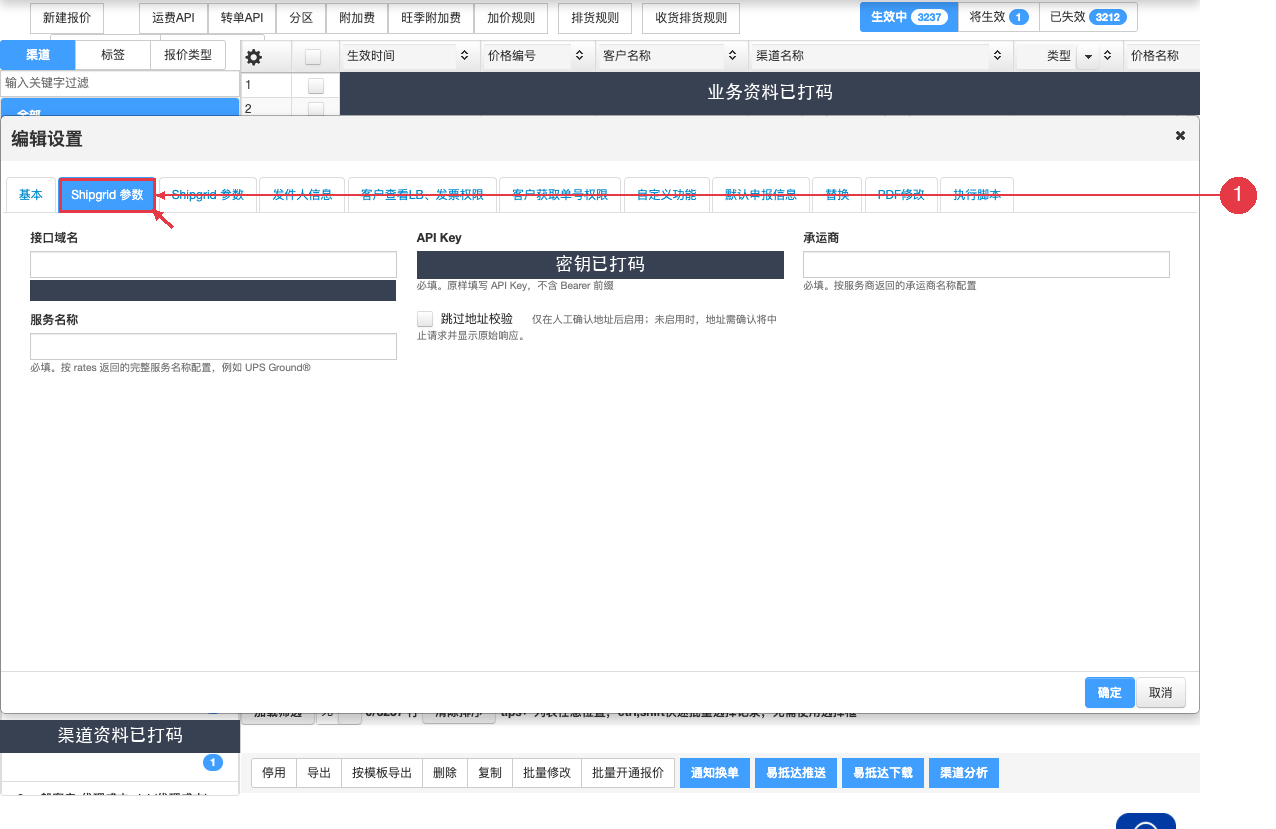
API Key 原样填写,不要另外添加 Bearer;服务名称填写服务商的完整名称,不是自己设置的渠道简称。「跳过地址校验」通常不勾选;只有服务商要求确认地址且已人工核实无误时,再按需启用。
¶ 三、填写发件人信息
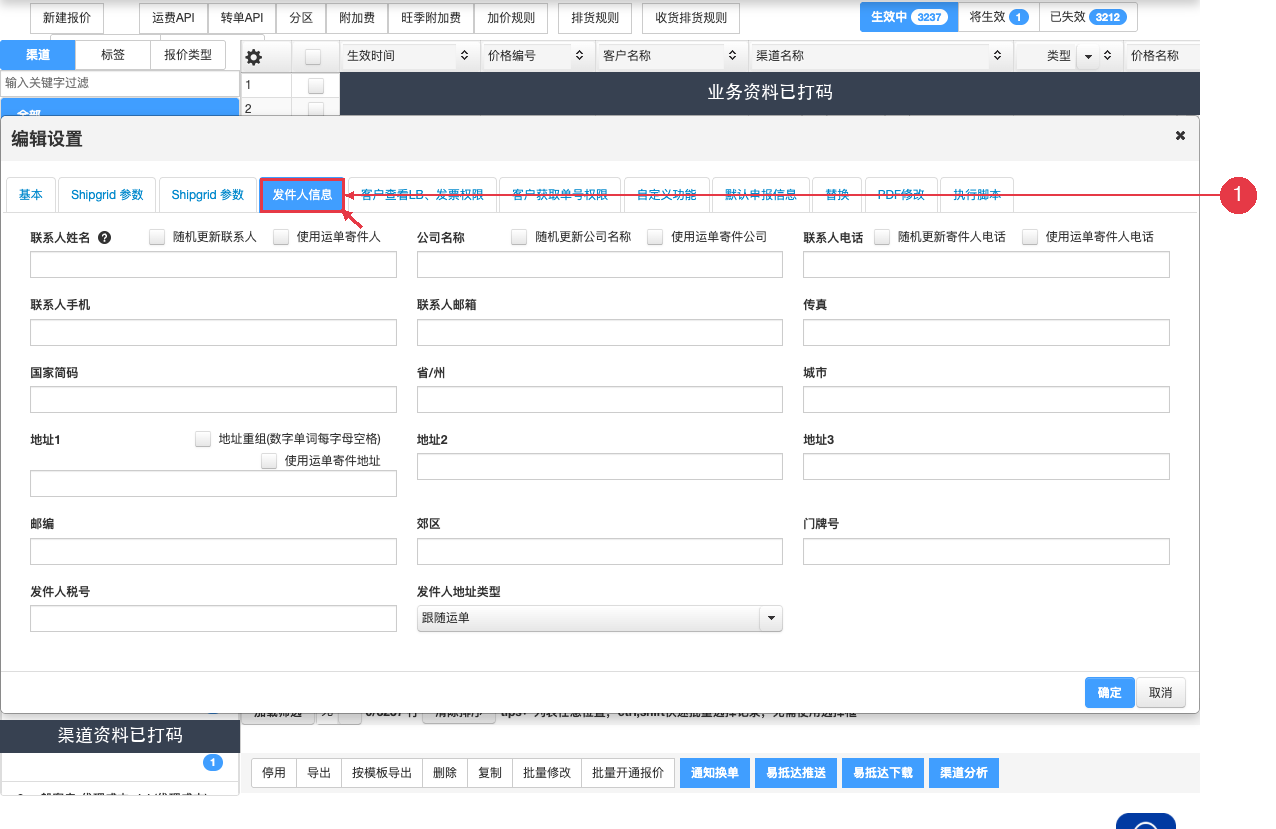
1,点击「发件人信息」,填写本接口使用的寄件人姓名、电话、国家、城市、邮编和地址;有省州要求的也要填写。
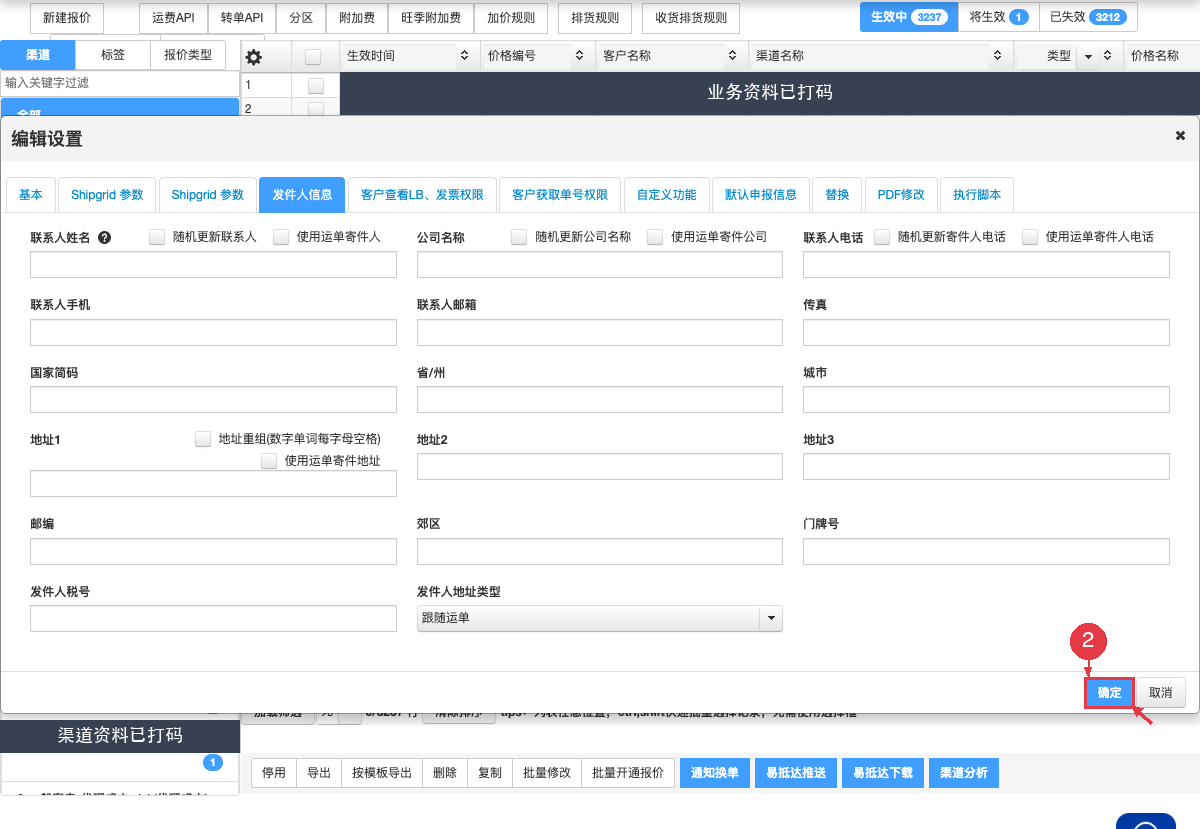
2,资料核对无误后,点击右下角「确定」,保存打单接口。
¶ 四、关联成本价
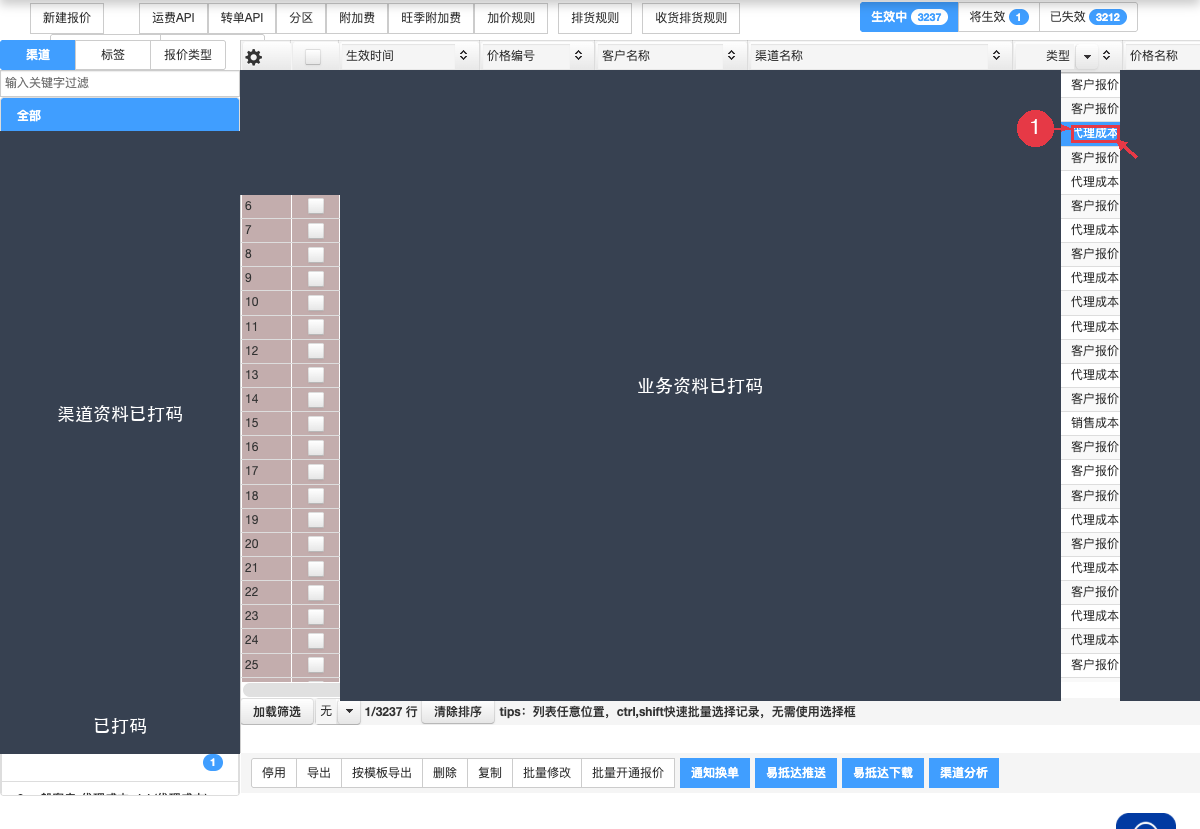
1,回到报价管理,找到需要使用的「代理成本」报价,双击该报价行。图中的业务资料已打码,实际操作请按本机构的报价名称查找。
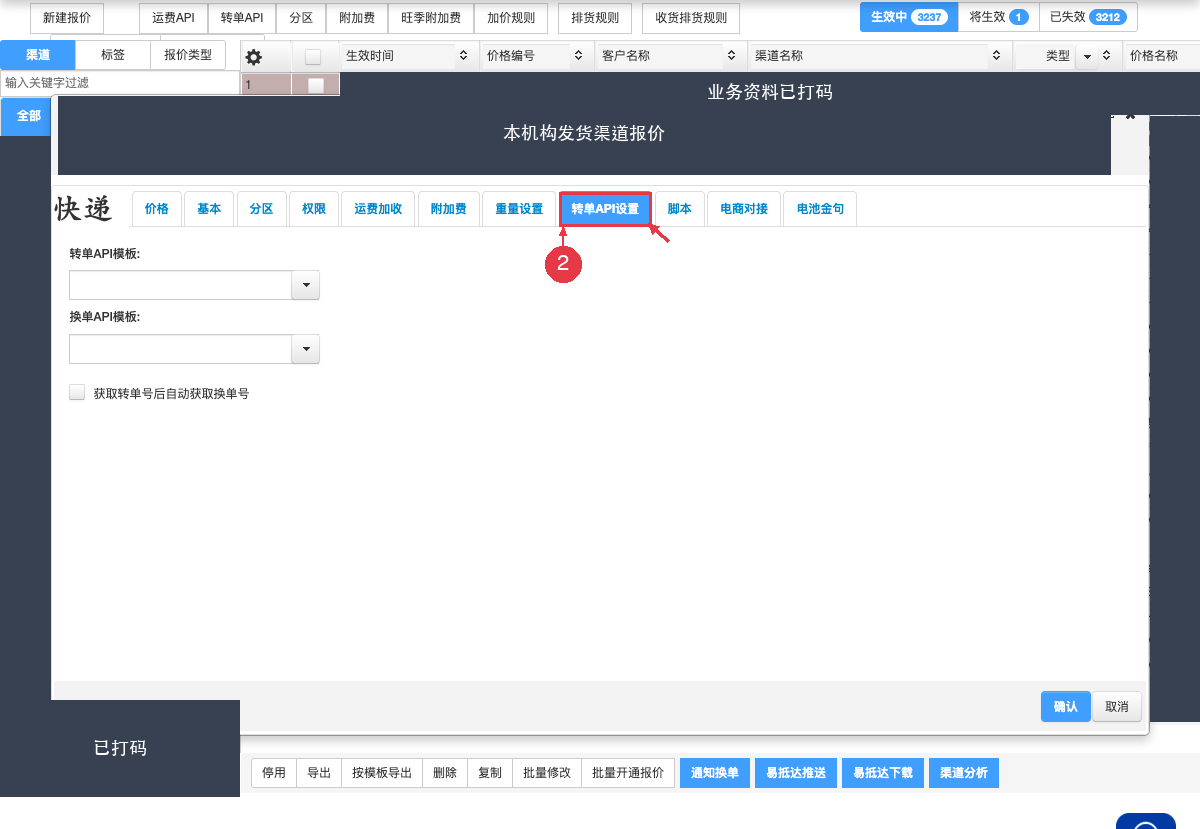
2,点击「转单API设置」。
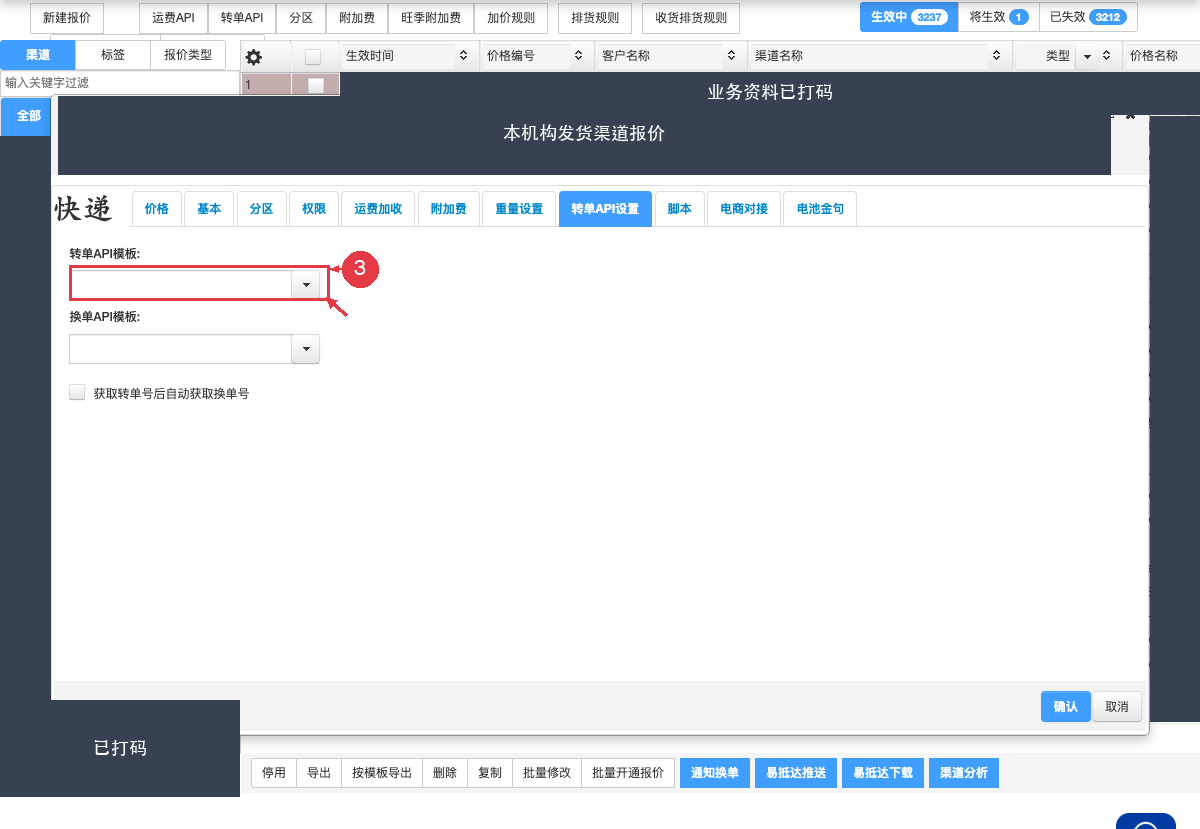
3,在「转单API模板」中选择刚才配置的「Shipgrid 打单」。不要选成「换单API模板」。
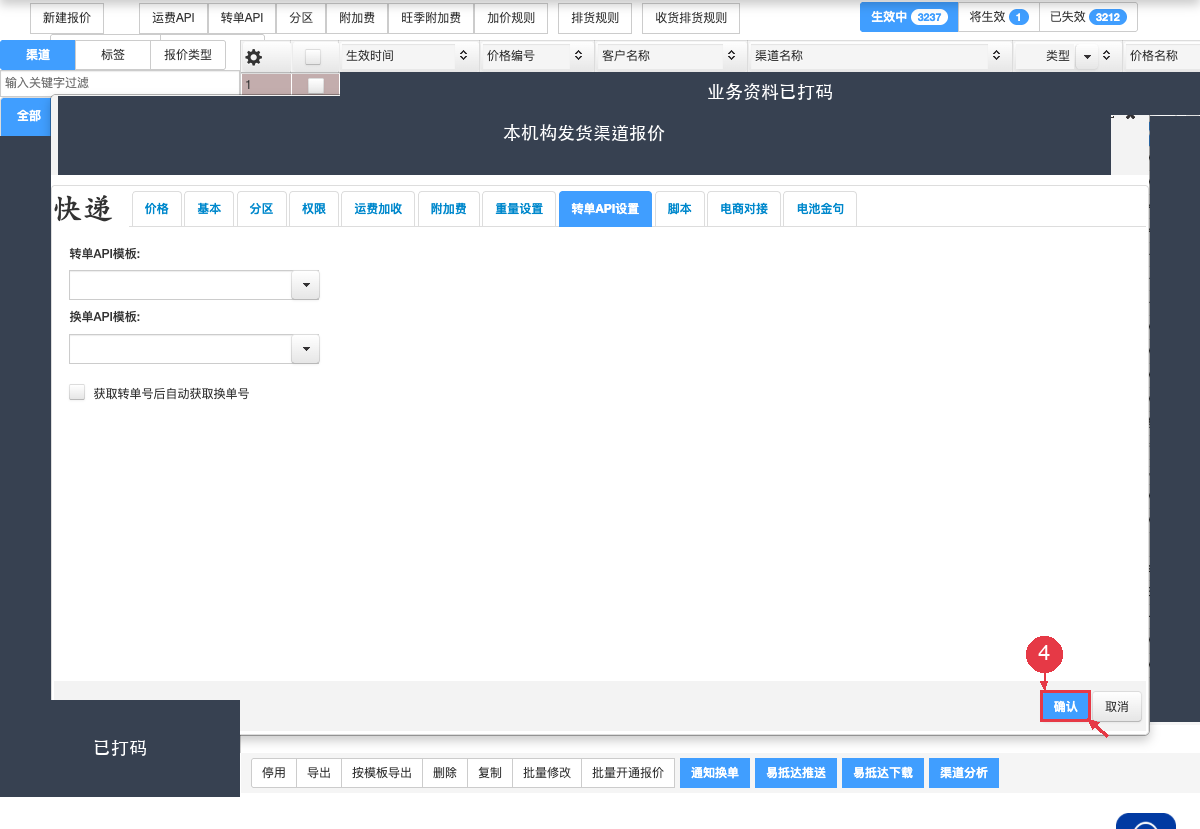
4,点击右下角「确认」,保存关联。后续打单时,选择使用这条成本价的发货渠道。
¶ 五、配置运费API(查价)
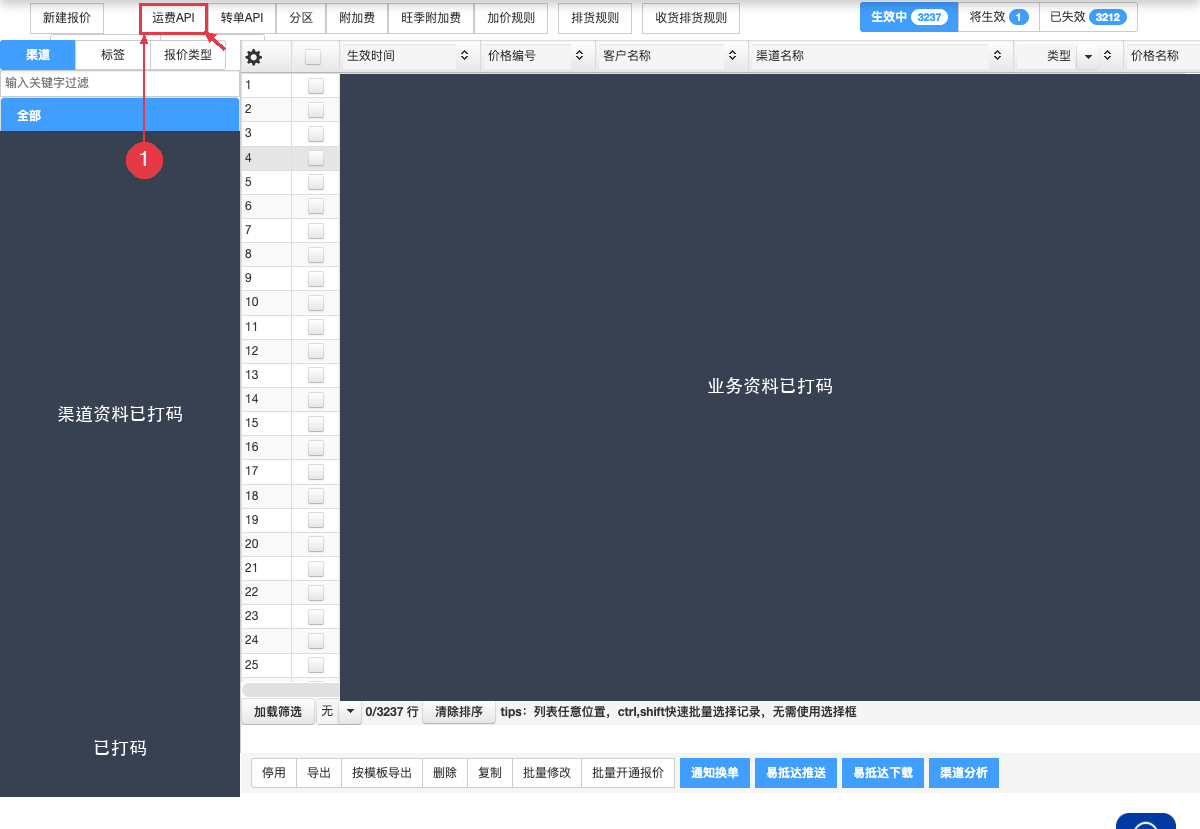
1,回到报价管理,点击顶部「运费API」。
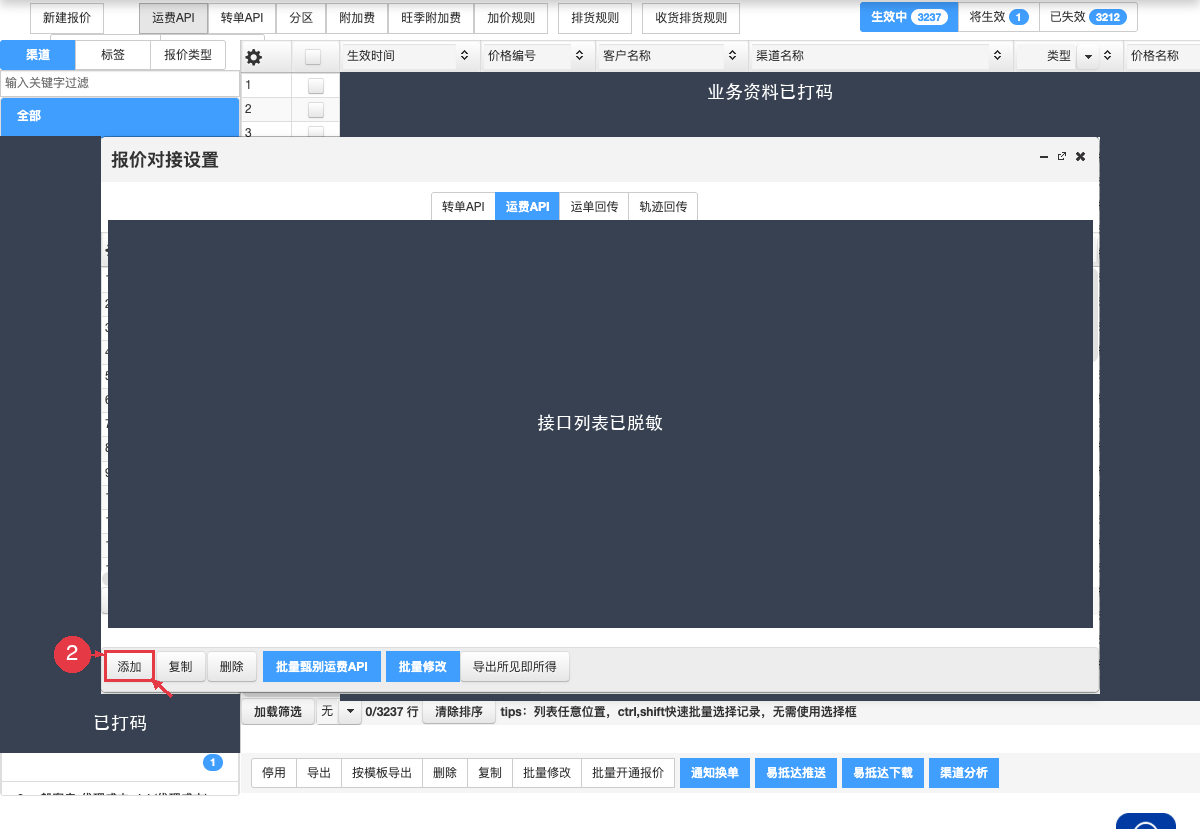
2,在运费API列表左下角点击「添加」。
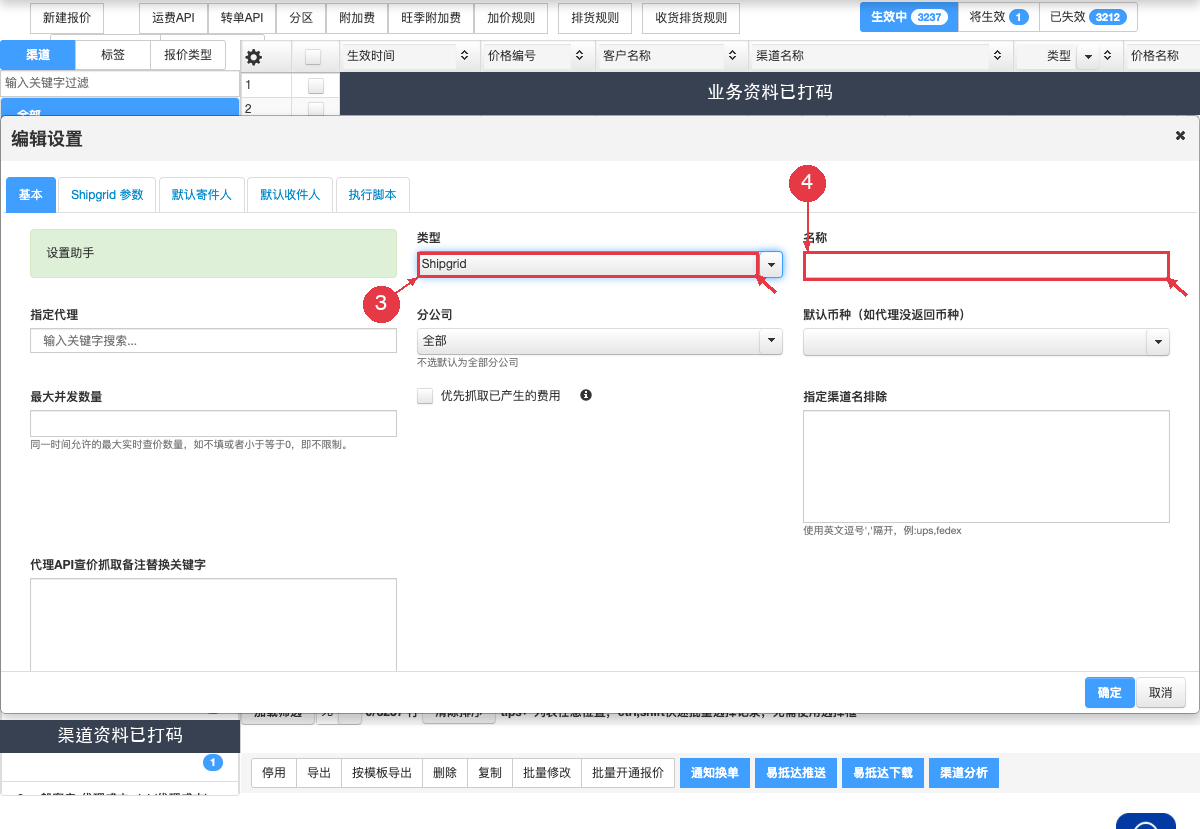
3,在「基本」页,「类型」选择 Shipgrid。
4,在「名称」填写便于识别的名称,例如「Shipgrid 查价」。
5,点击「Shipgrid 参数」,填写接口域名和 API Key。
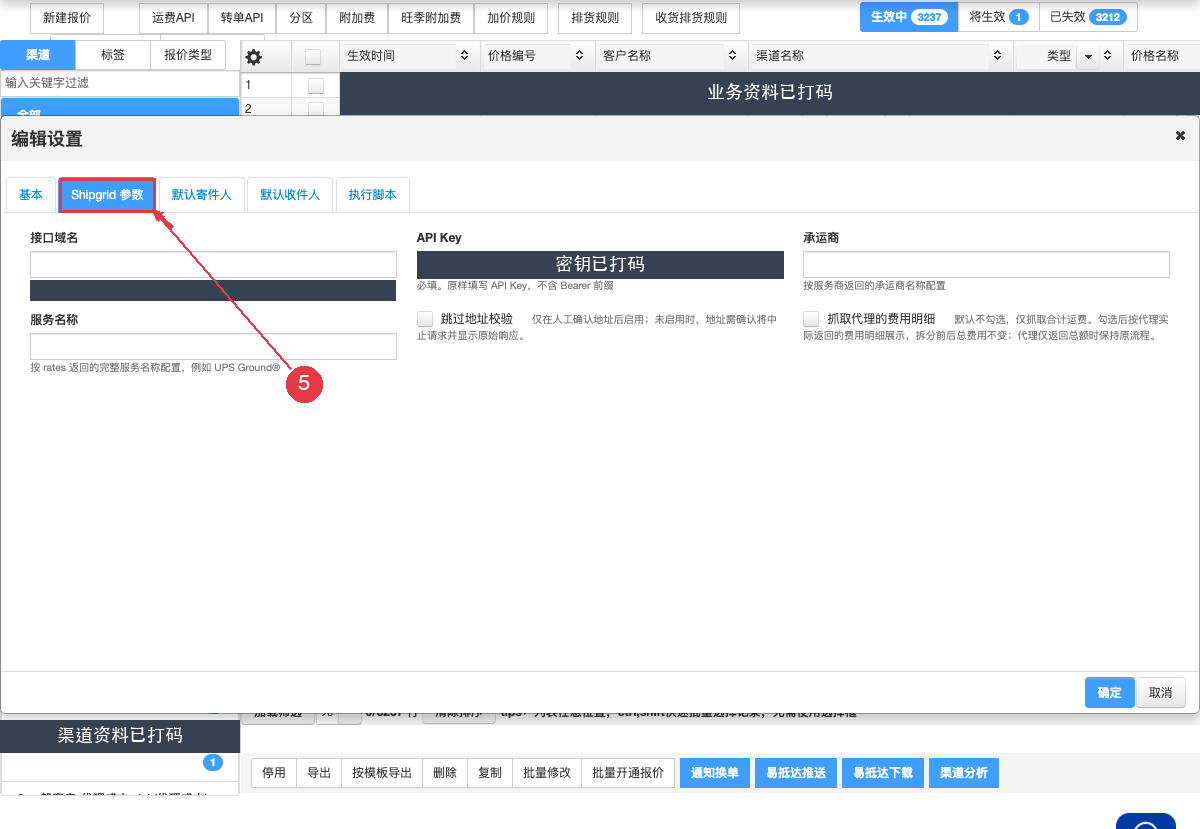
查价接口的「承运商」「服务名称」可以留空,查询可用服务;也可以填写准确名称,只查询指定服务。打单接口的这两项则必须填写。
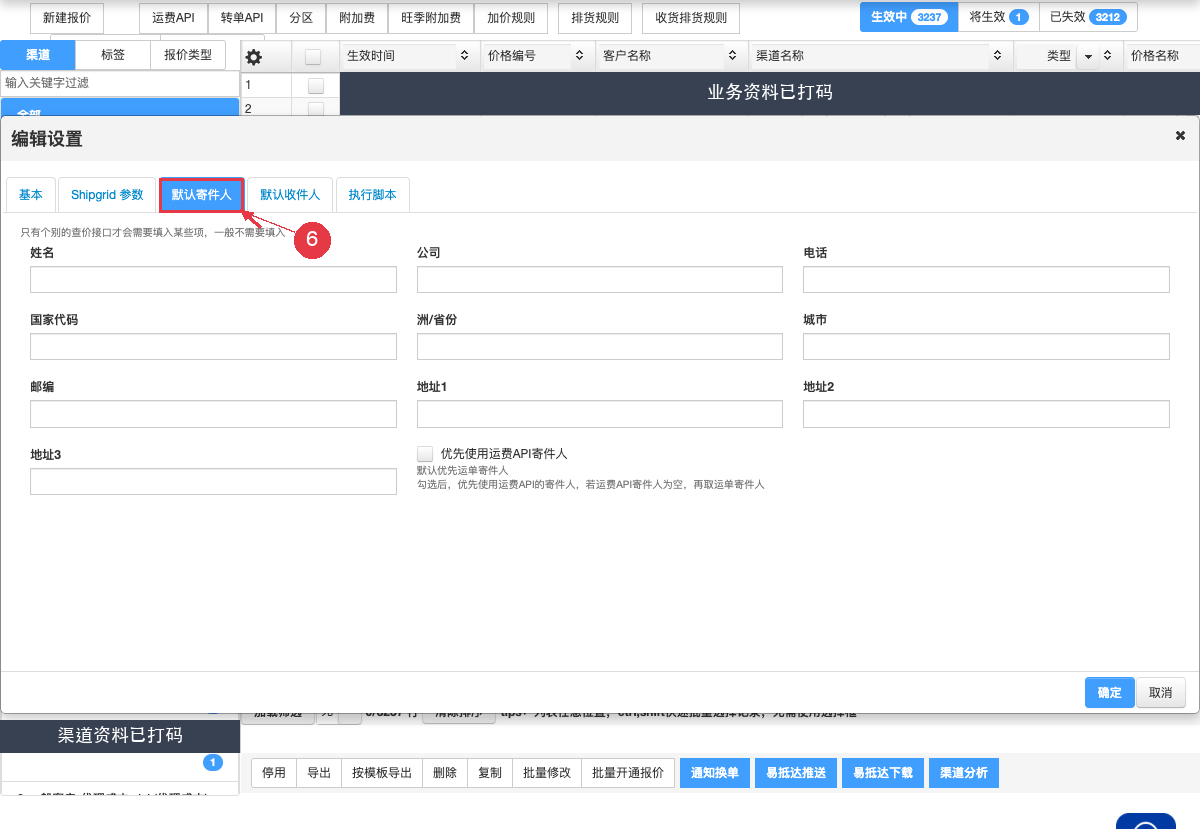
6,按需点击「默认寄件人」,填写常用寄件资料。
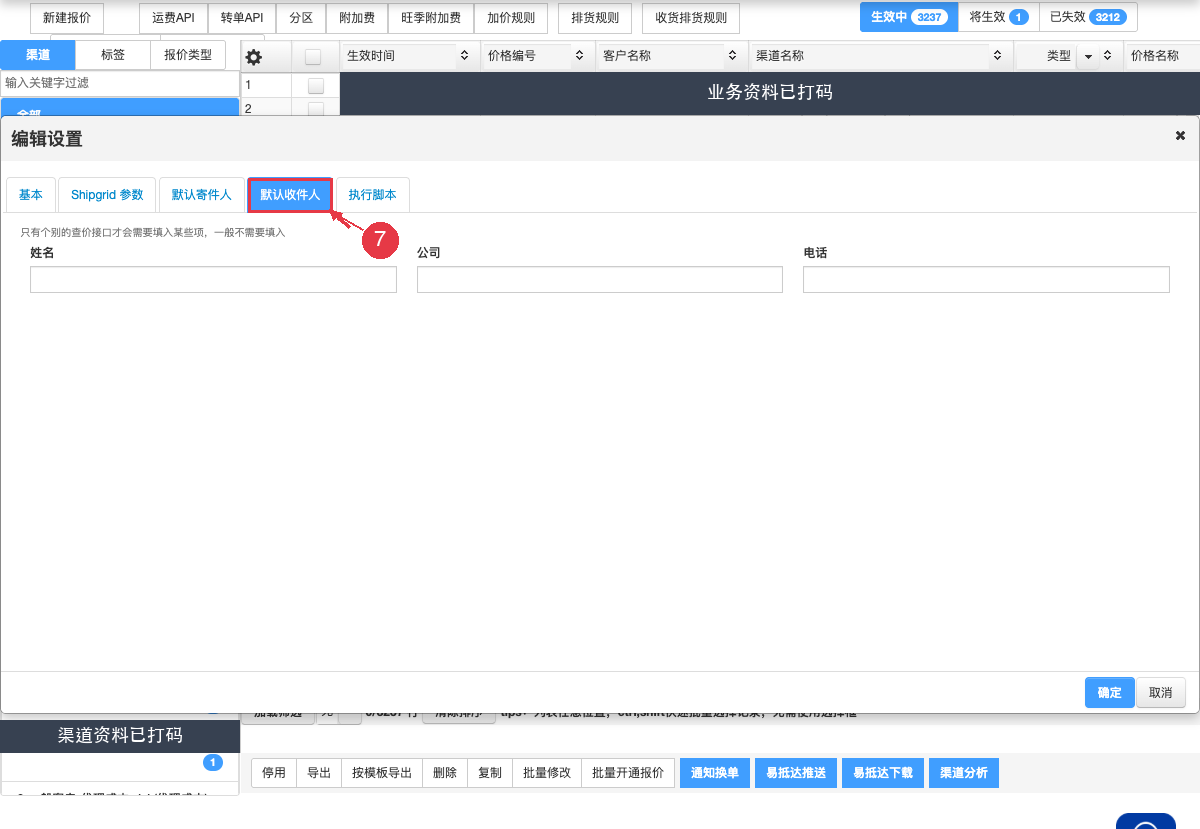
7,按需点击「默认收件人」,填写常用收件资料。
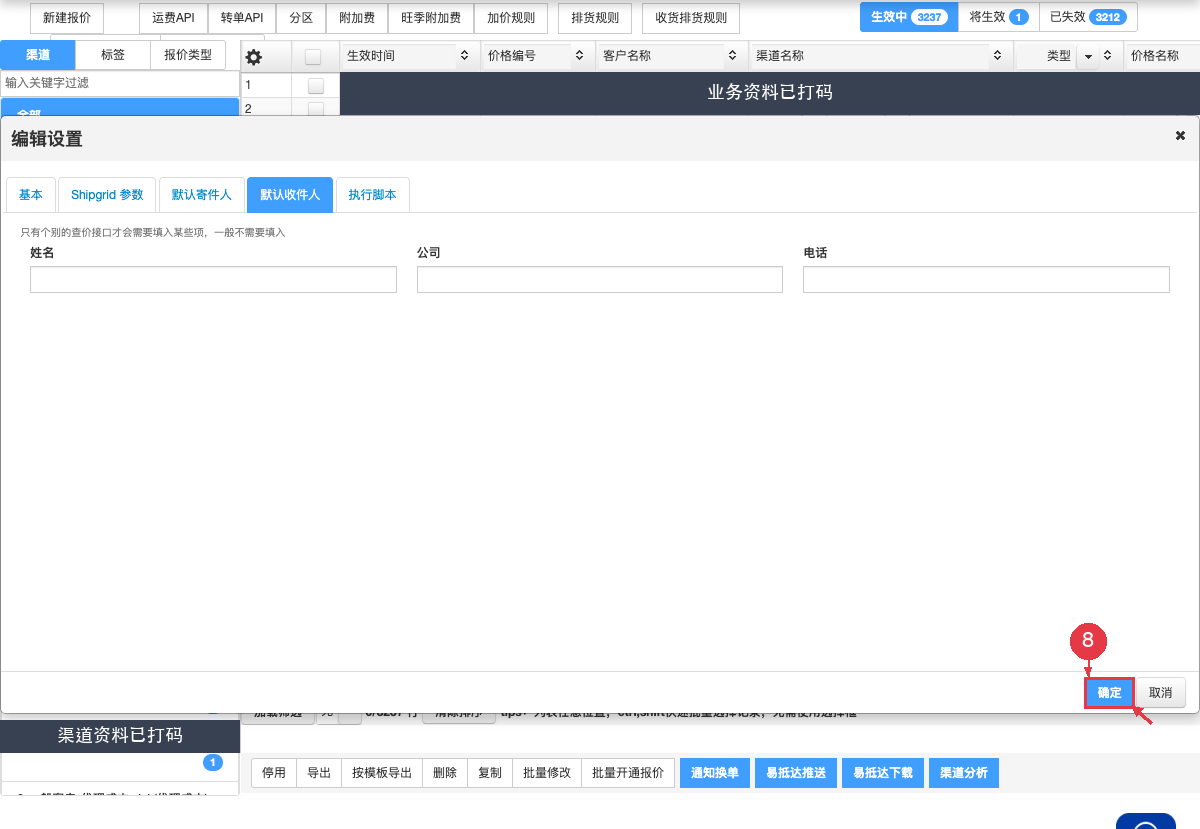
8,核对后,点击右下角「确定」,保存查价接口。本次查价地址与默认资料不同时,查询前需要修改。
¶ 六、查询运费
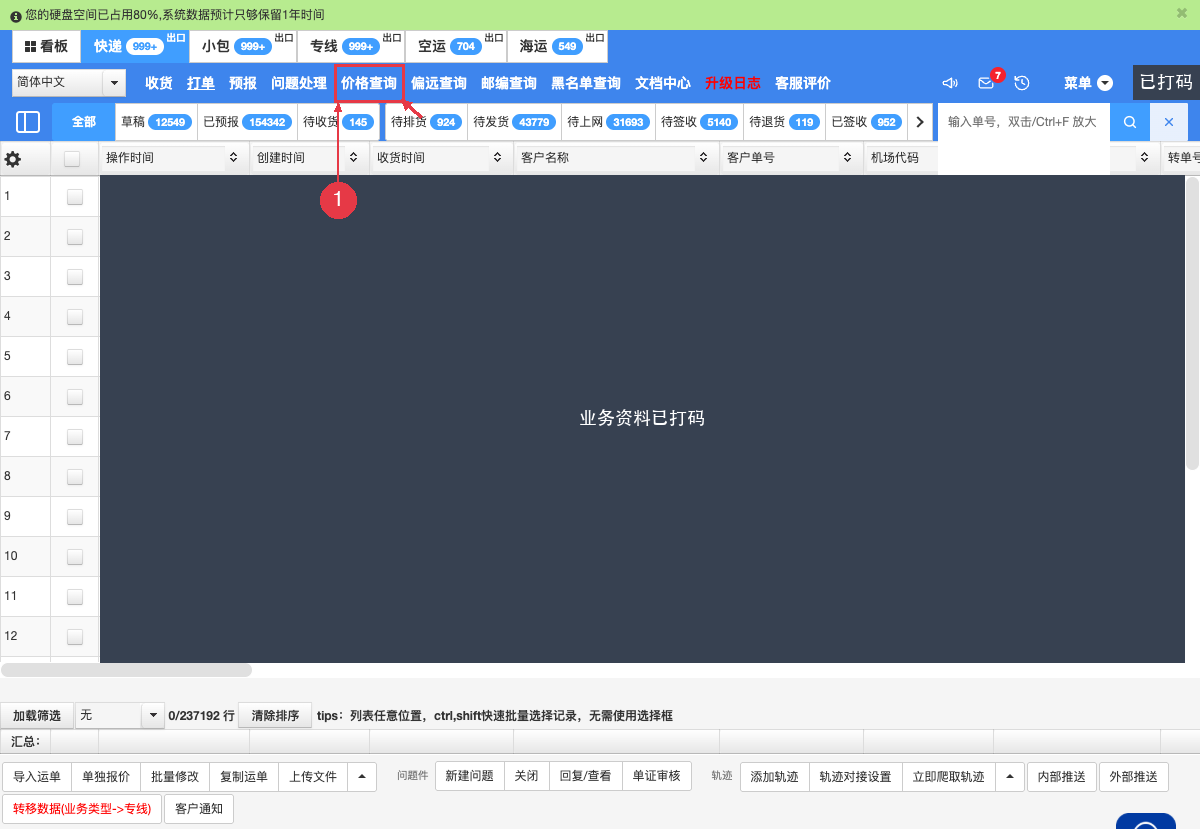
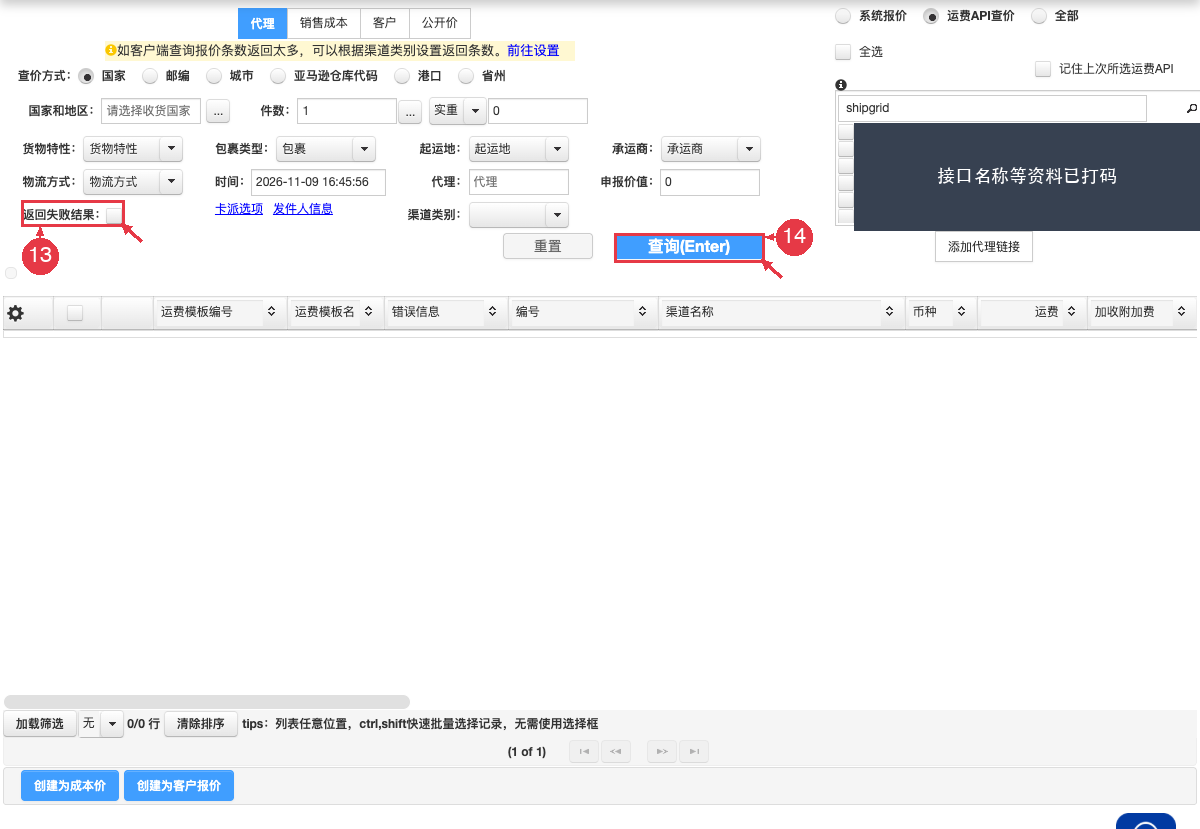
1,点击员工端顶部「价格查询」。
2,在查价页面点击「代理」。
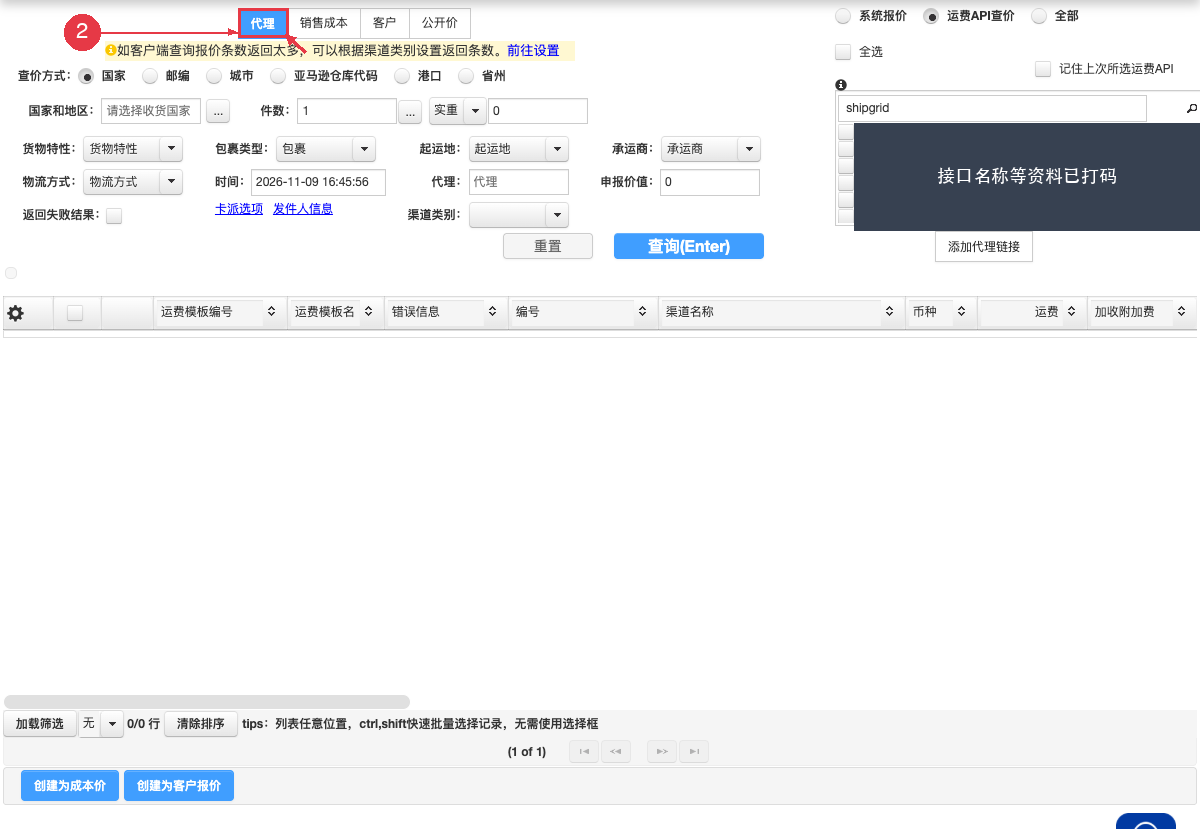
3,选择右上角「运费API查价」。
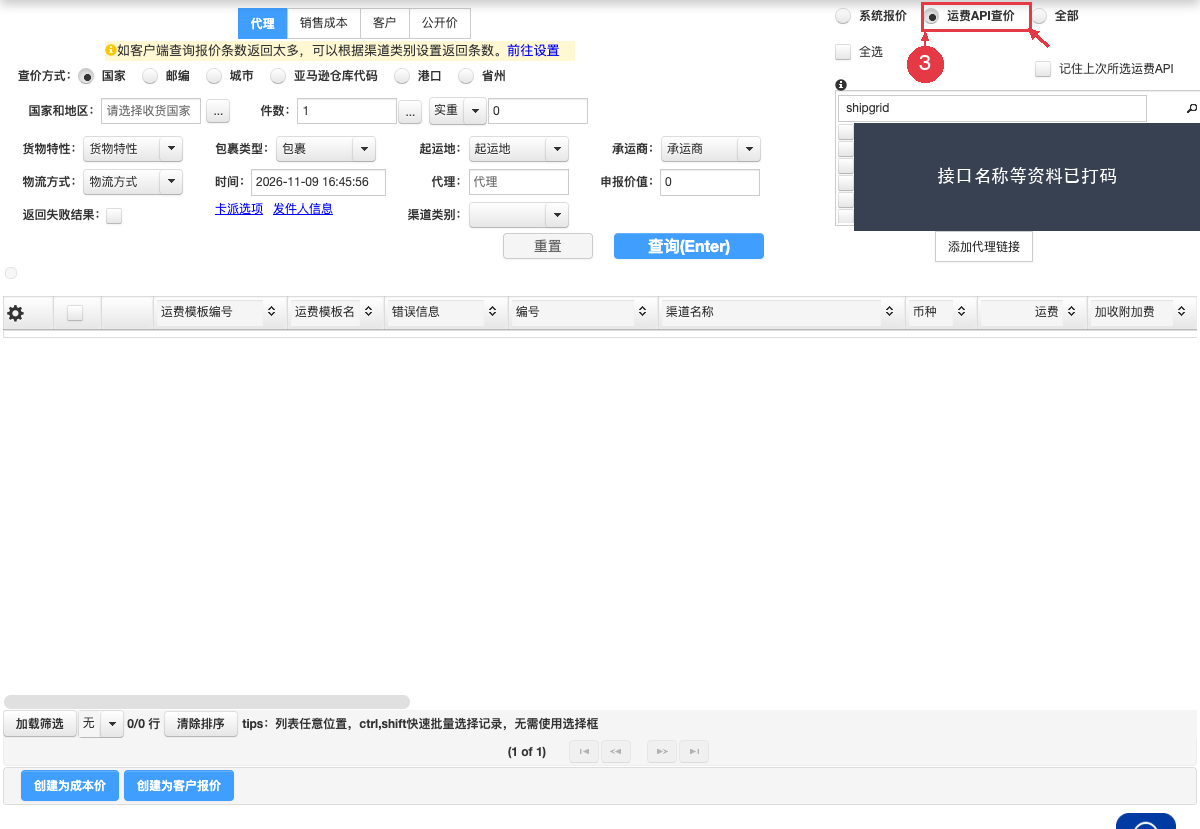
4,在右侧接口列表中,勾选自己已配置的「Shipgrid 查价」。图中接口名称已打码,箭头标明列表勾选框所在位置,请按自己的接口名称选择。
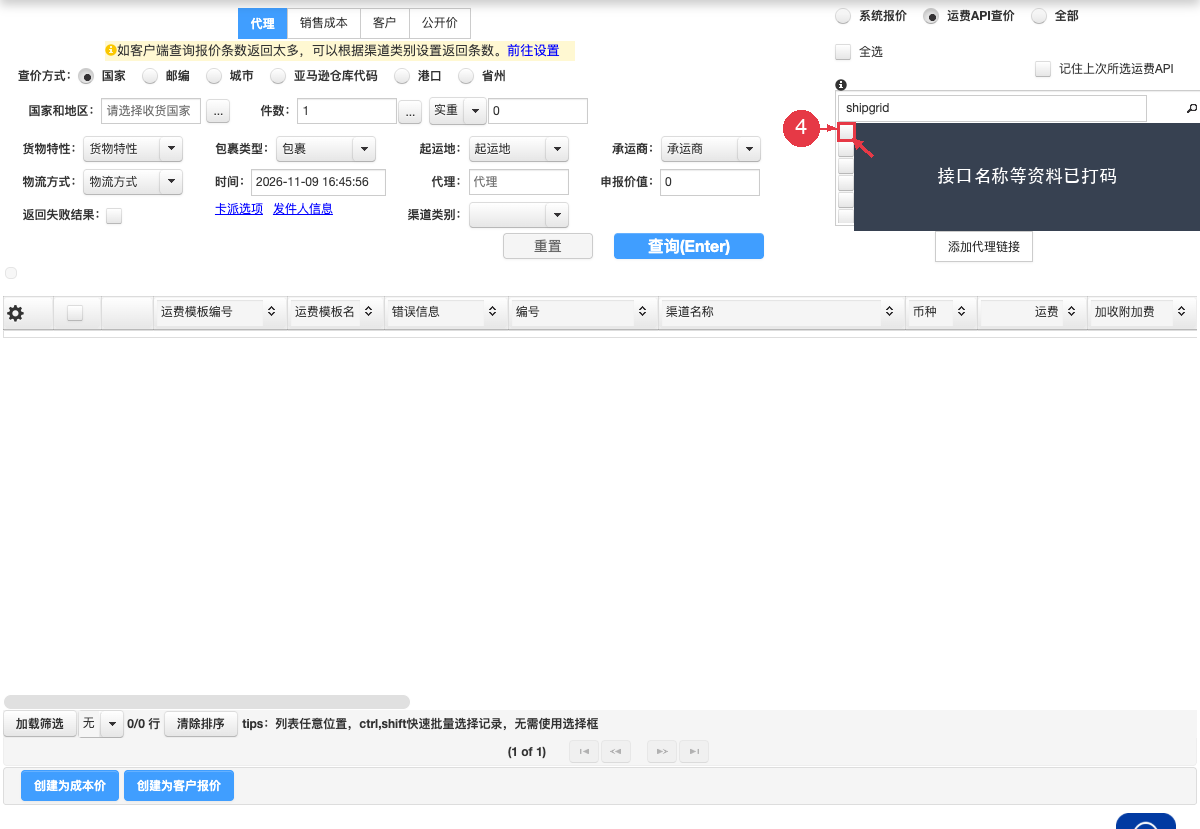
5,选择「国家和地区」后,点击其右侧「…」,打开「收件人地址」。
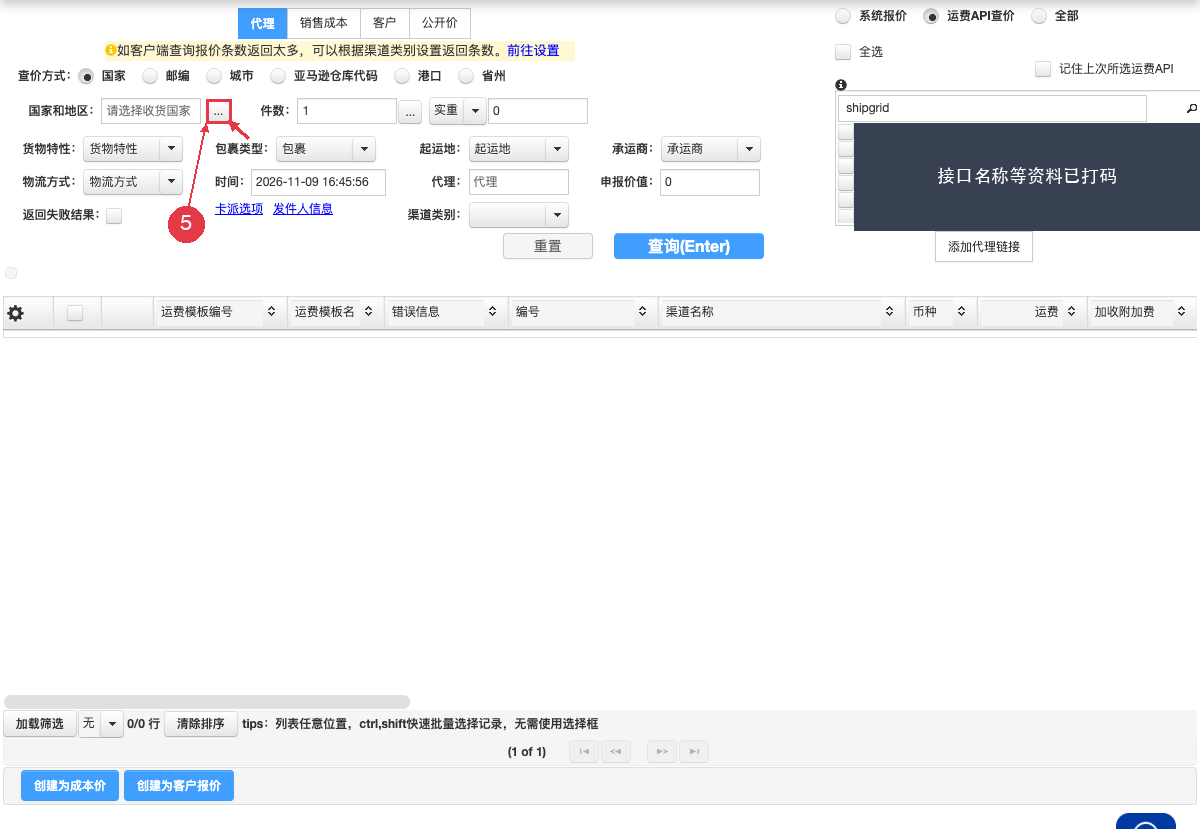
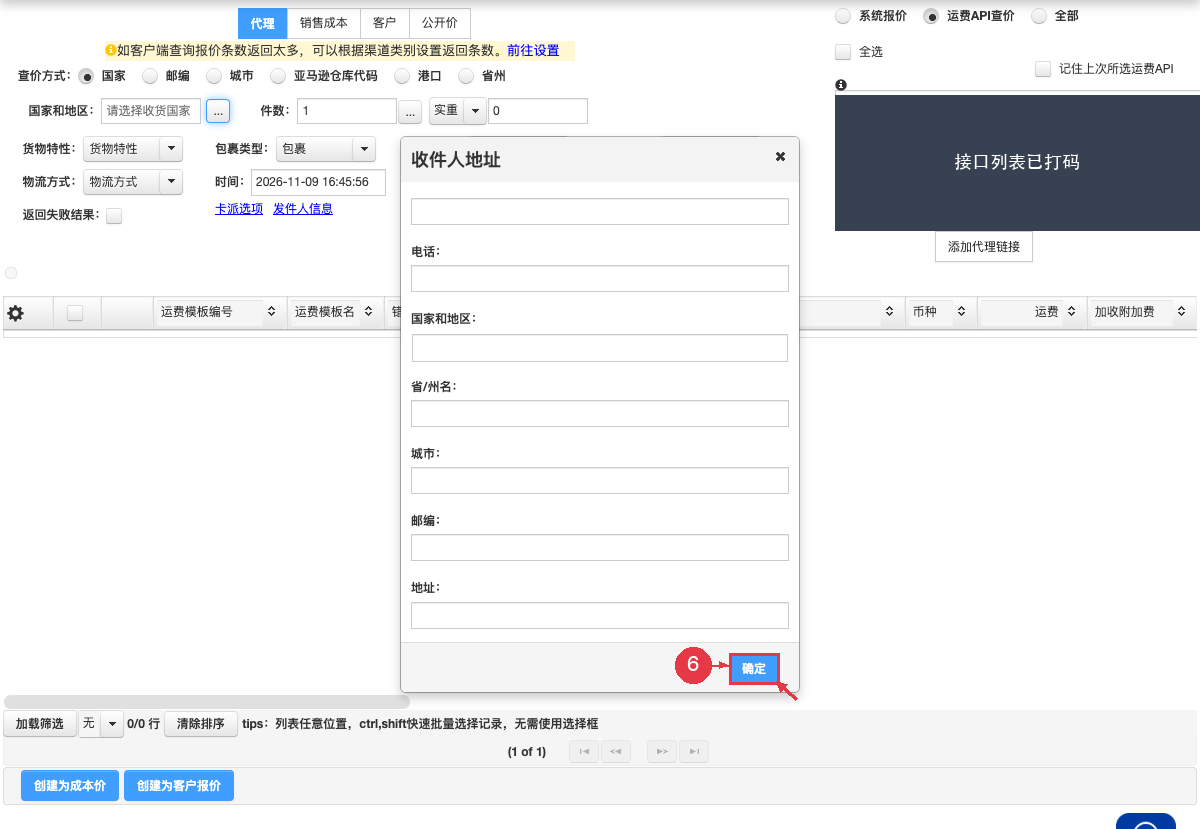
填写收件人姓名、电话、国家、省州、城市、邮编等资料。
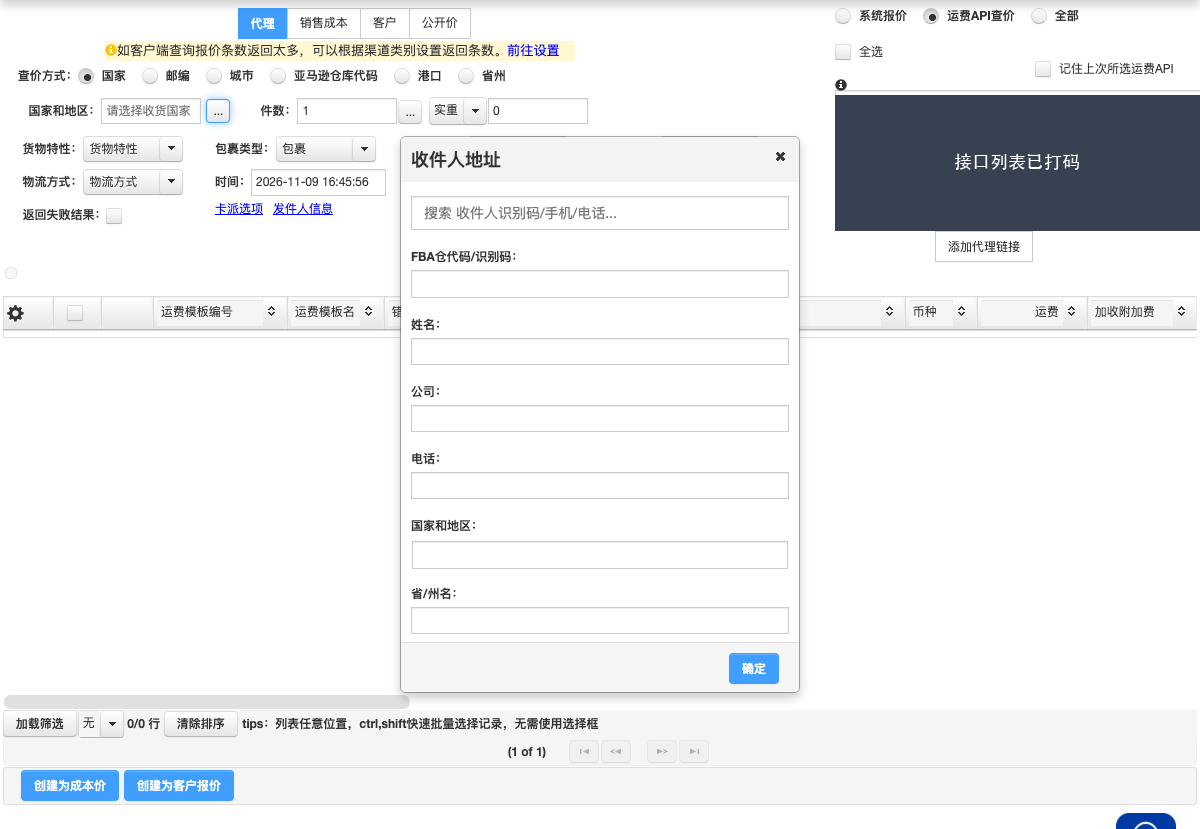
6,在窗口内向下滚动,补齐地址后,点击右下角「确定」。
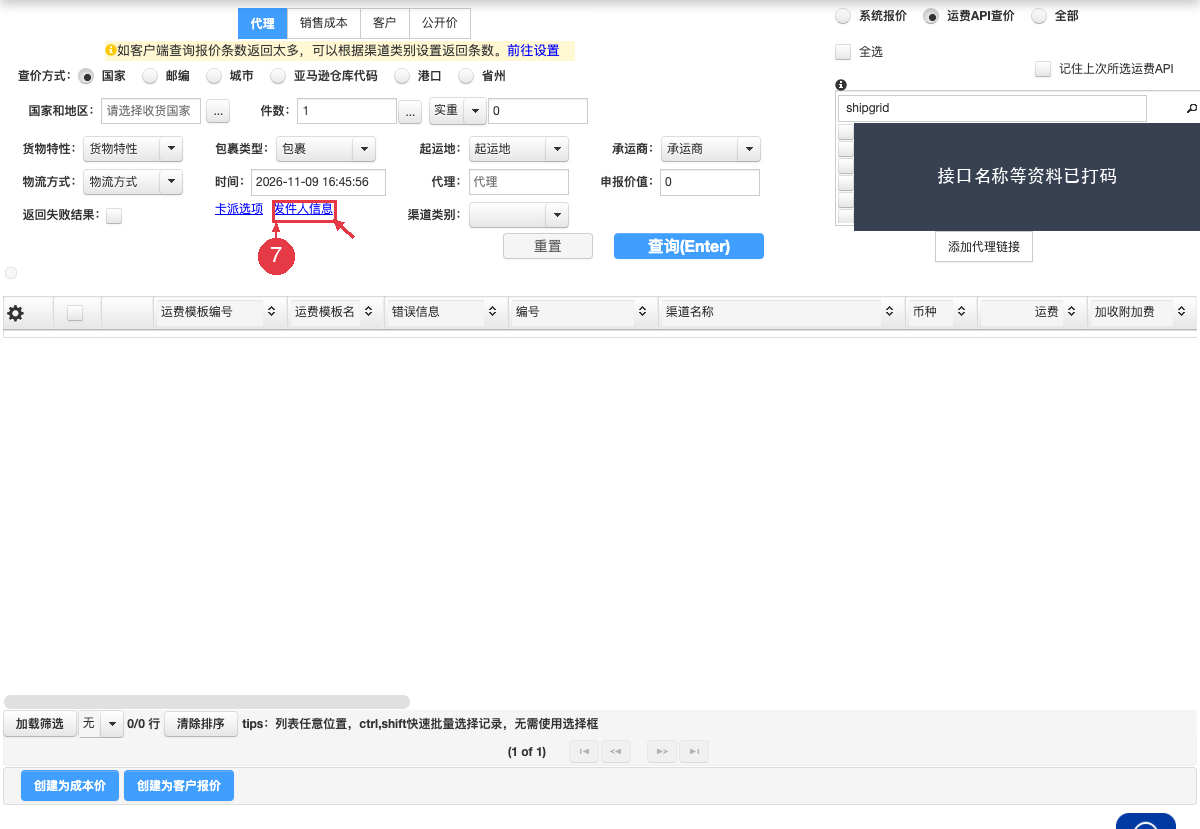
7,回到查价页面,点击「发件人信息」。
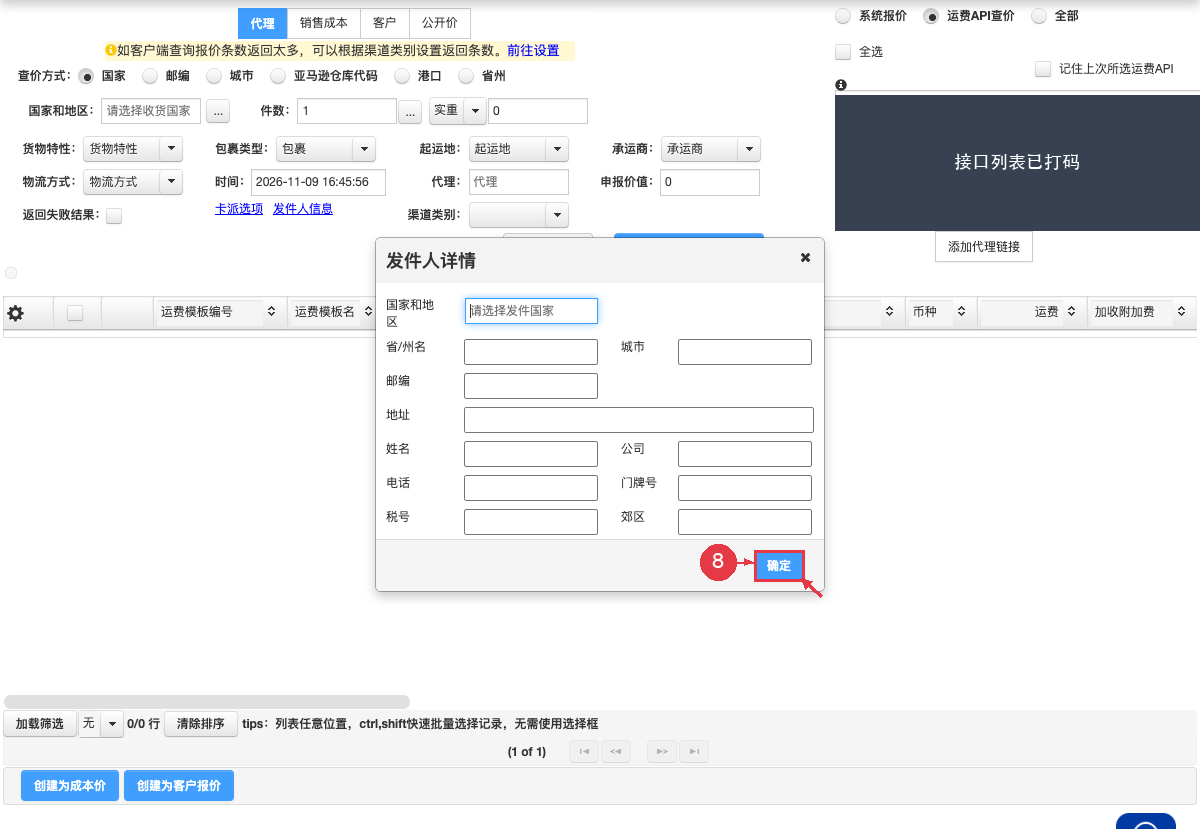
8,补齐本次寄件资料后,点击弹窗右下角「确定」。
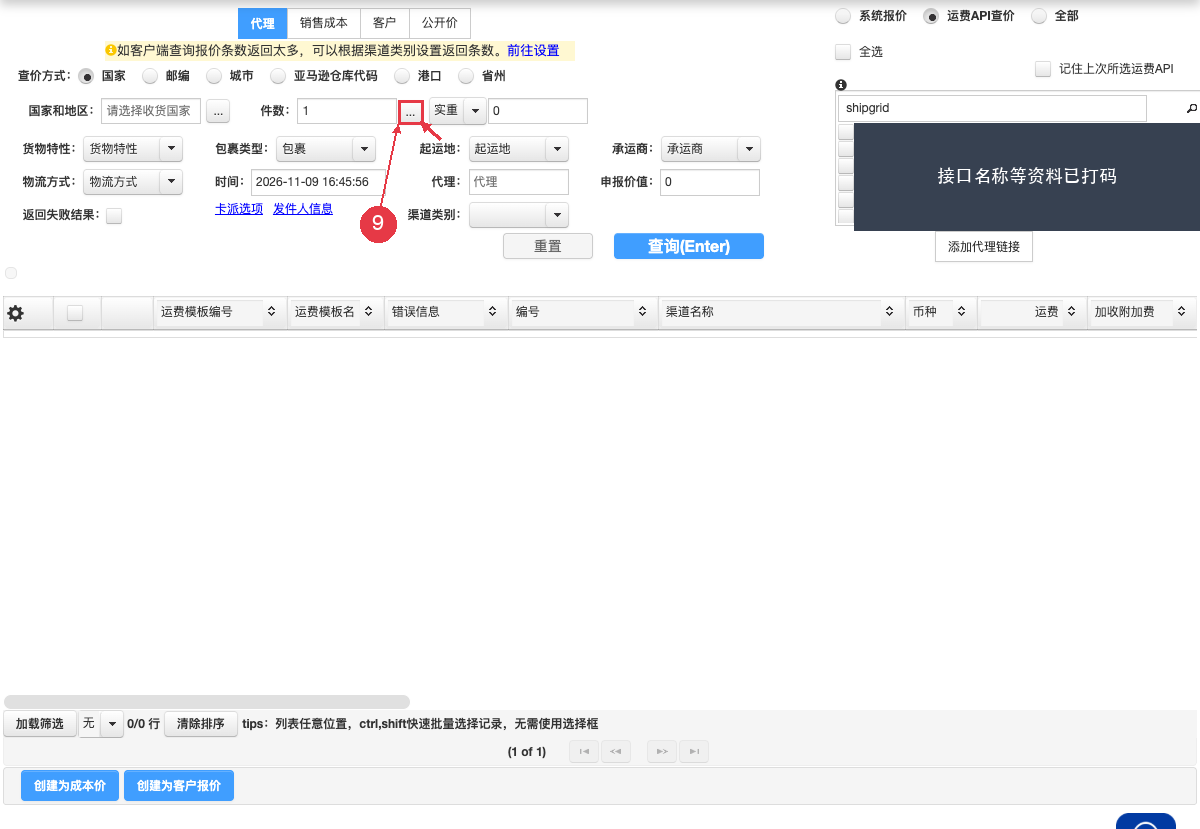
9,填写总件数,点击件数右侧的「…」,打开「单件详情」。
10,在「单件详情」逐箱填写件数、实重、长、宽、高。需要增加下一箱时,点击行左侧「+」。
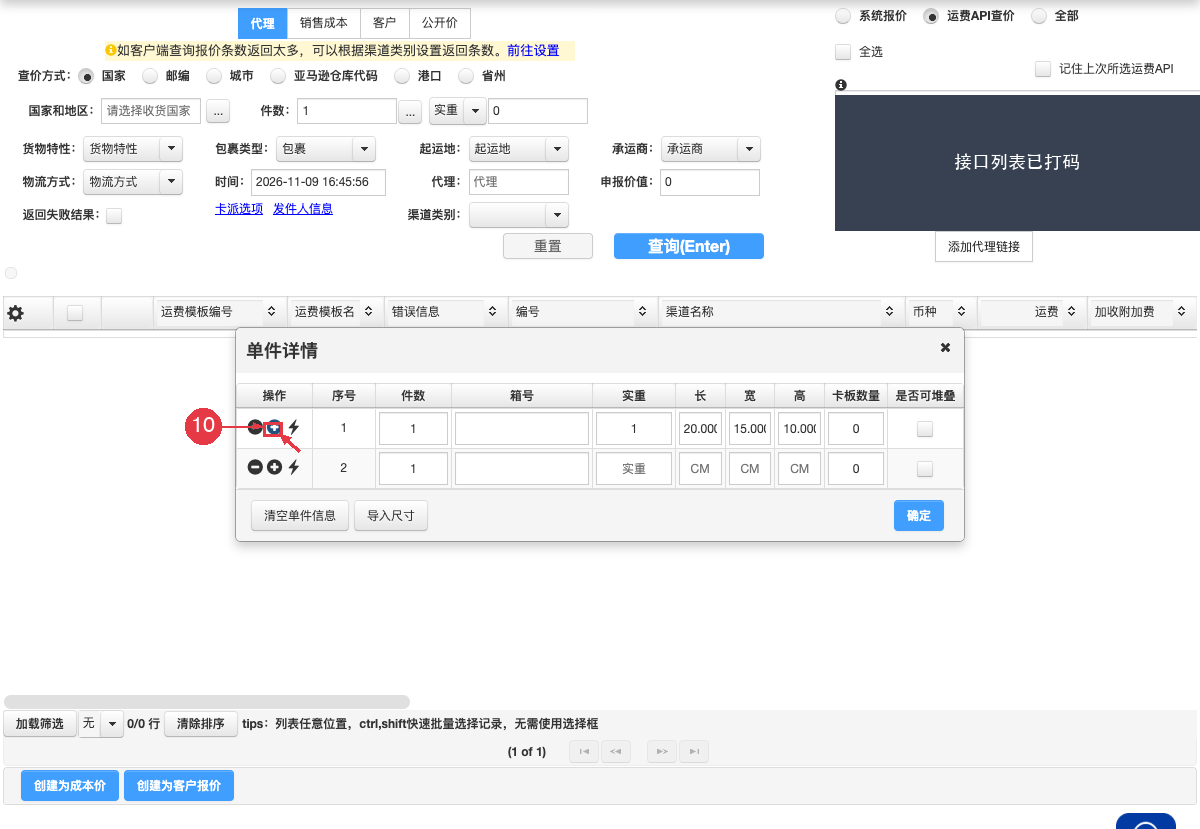
例如两箱:总件数填 2;第一行填 1 件、1 kg、20×15×10 cm,第二行填 1 件、2 kg、30×20×15 cm。重量和尺寸单位以本机构设置为准,各行件数合计应与总件数一致。
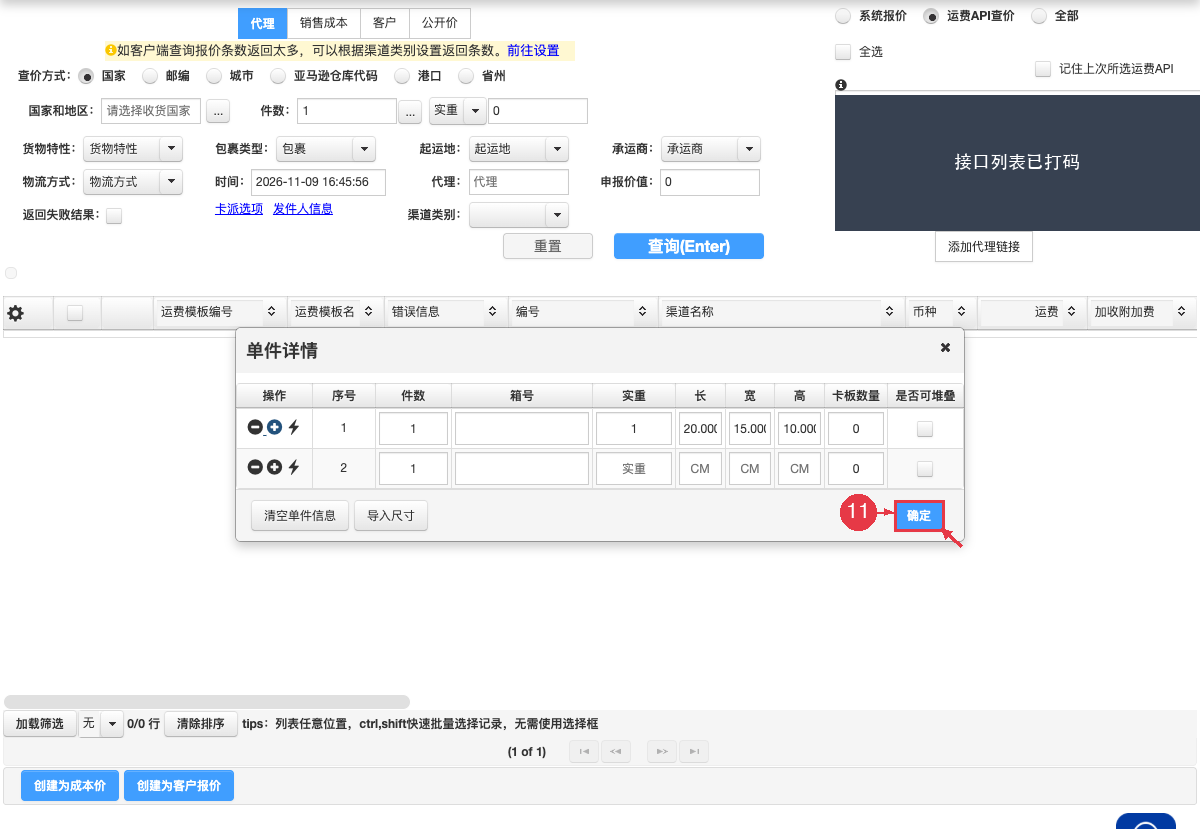
11,各箱资料填写完成后,点击「单件详情」右下角「确定」。
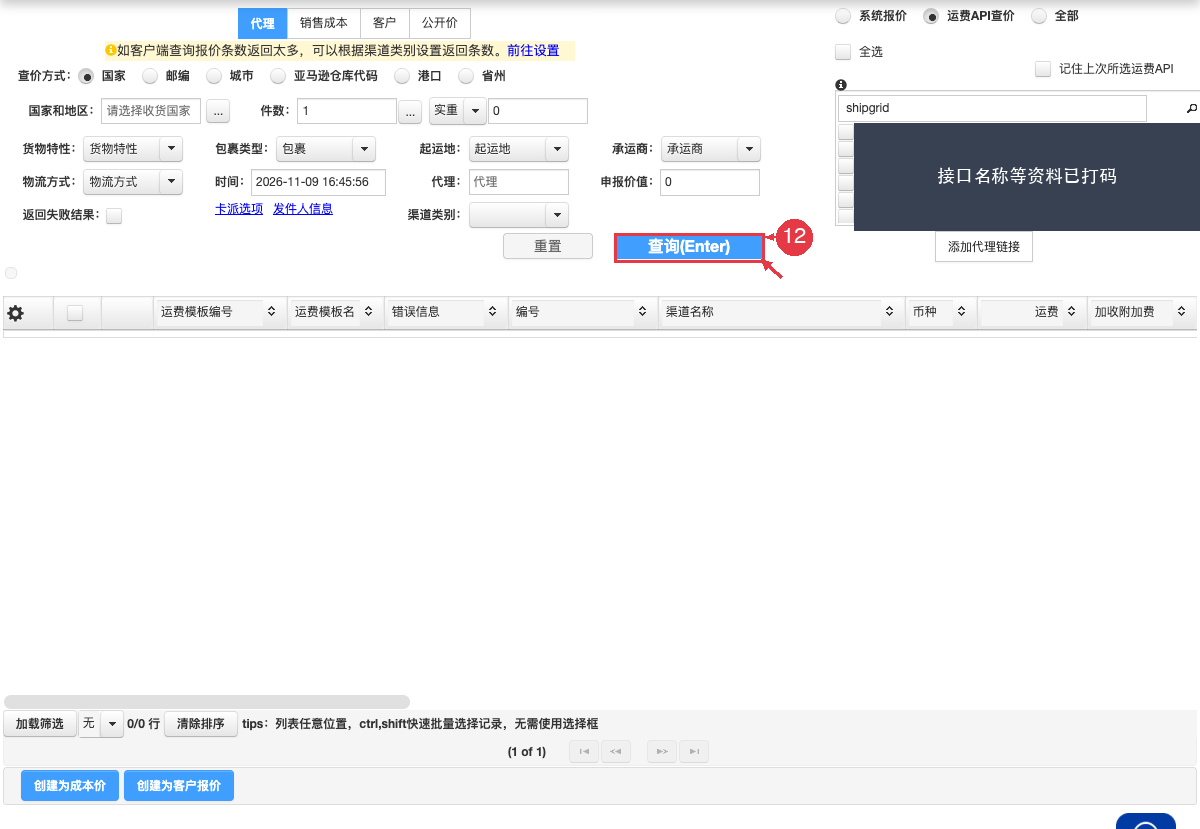
12,回到查价页面,点击「查询(Enter)」,核对结果中的承运商、服务名称、运费和币种。
13,没有结果时,勾选「返回失败结果」。
14,再点击「查询(Enter)」,查看提示原因。
¶ 七、打单获取转单号及打印面单
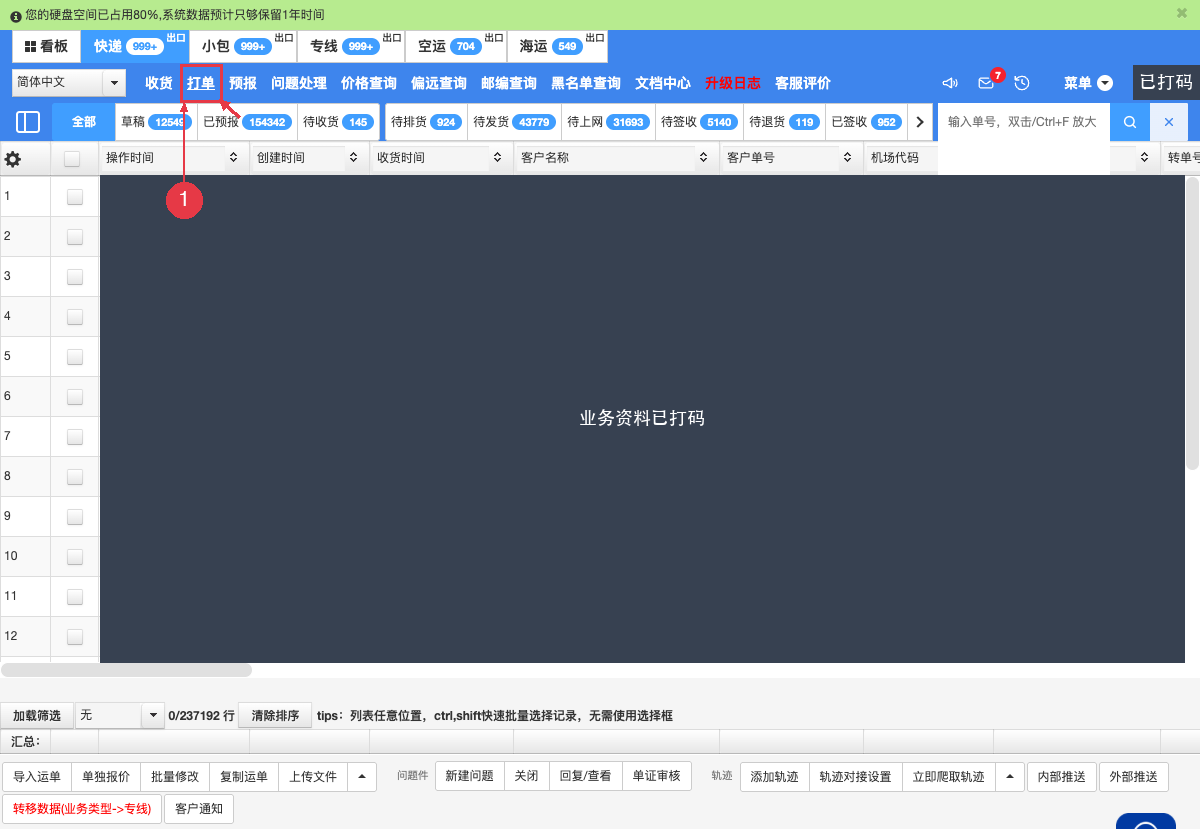
1,点击员工端顶部「打单」。
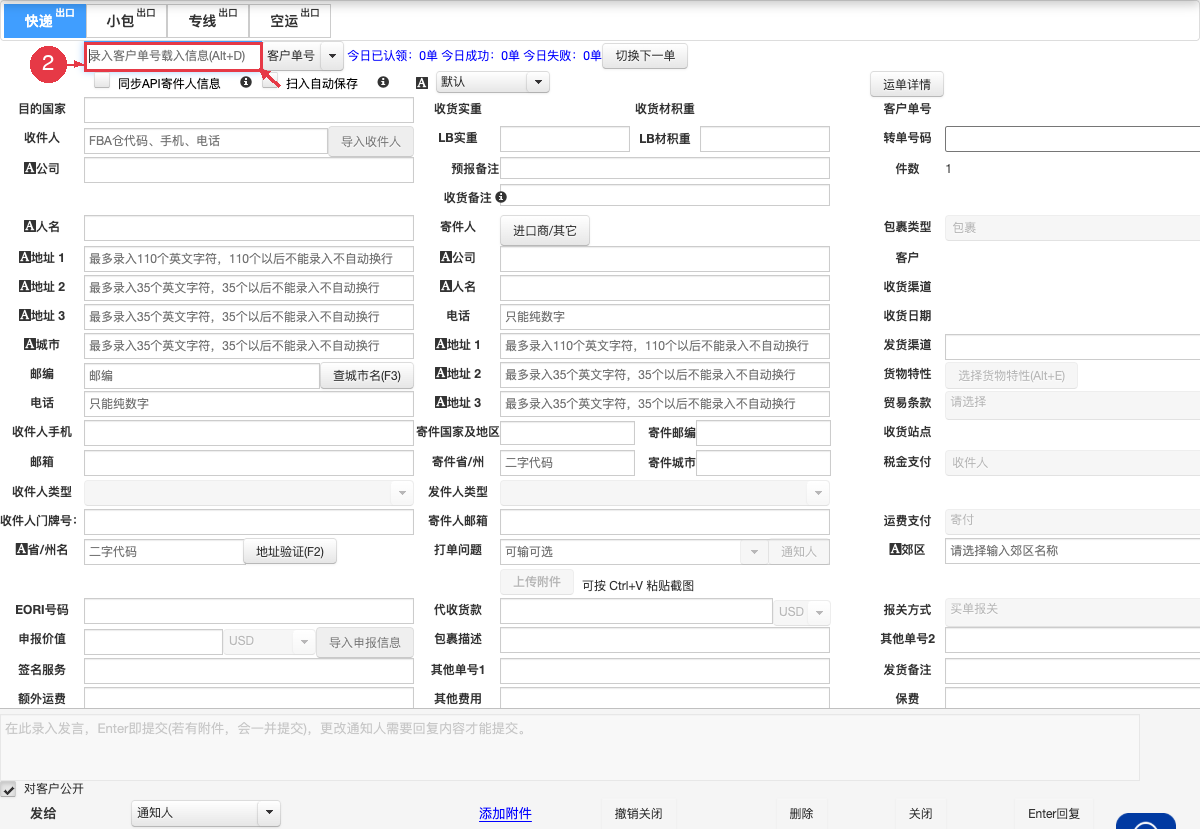
2,在左上角输入客户单号,载入需要打单的运单。
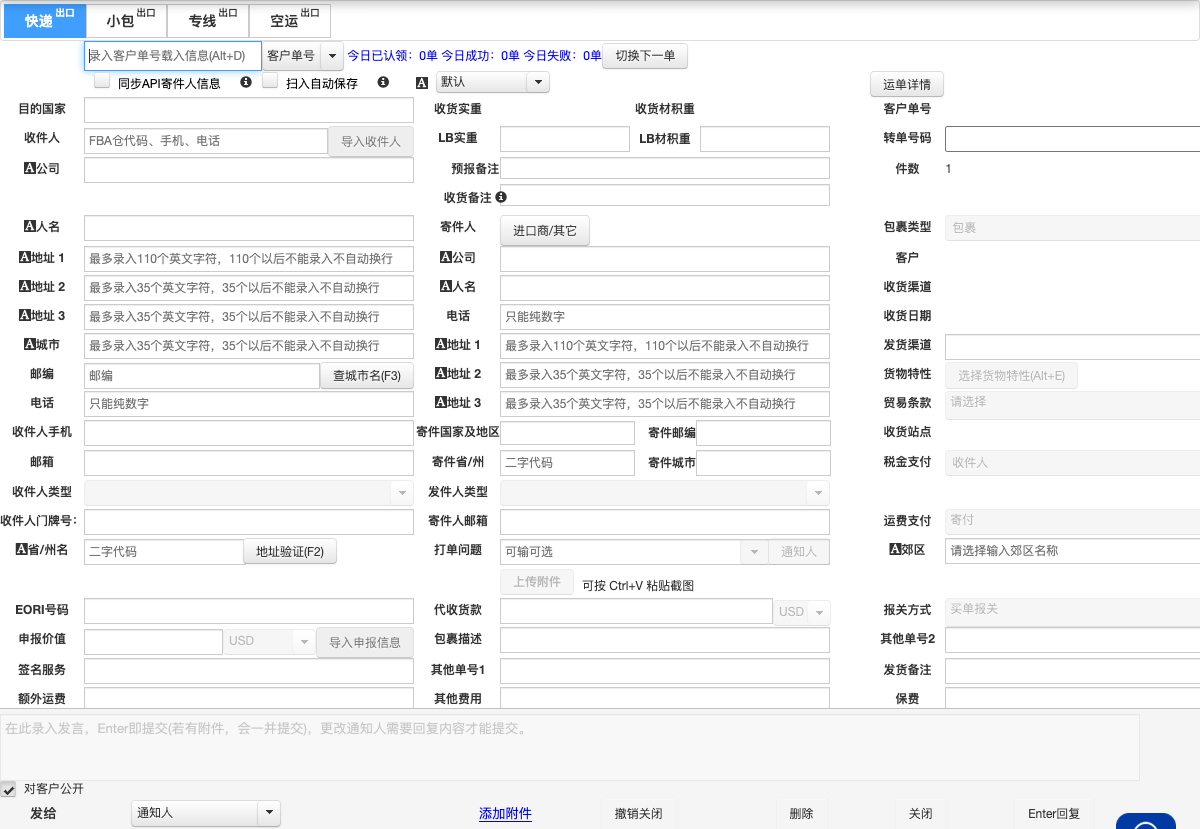
核对收件人、寄件人和发货渠道,确认渠道已关联 Shipgrid,并补齐本票各箱重量和尺寸。
3,向下滚动到打单页面底部,勾选「获取转单号」。
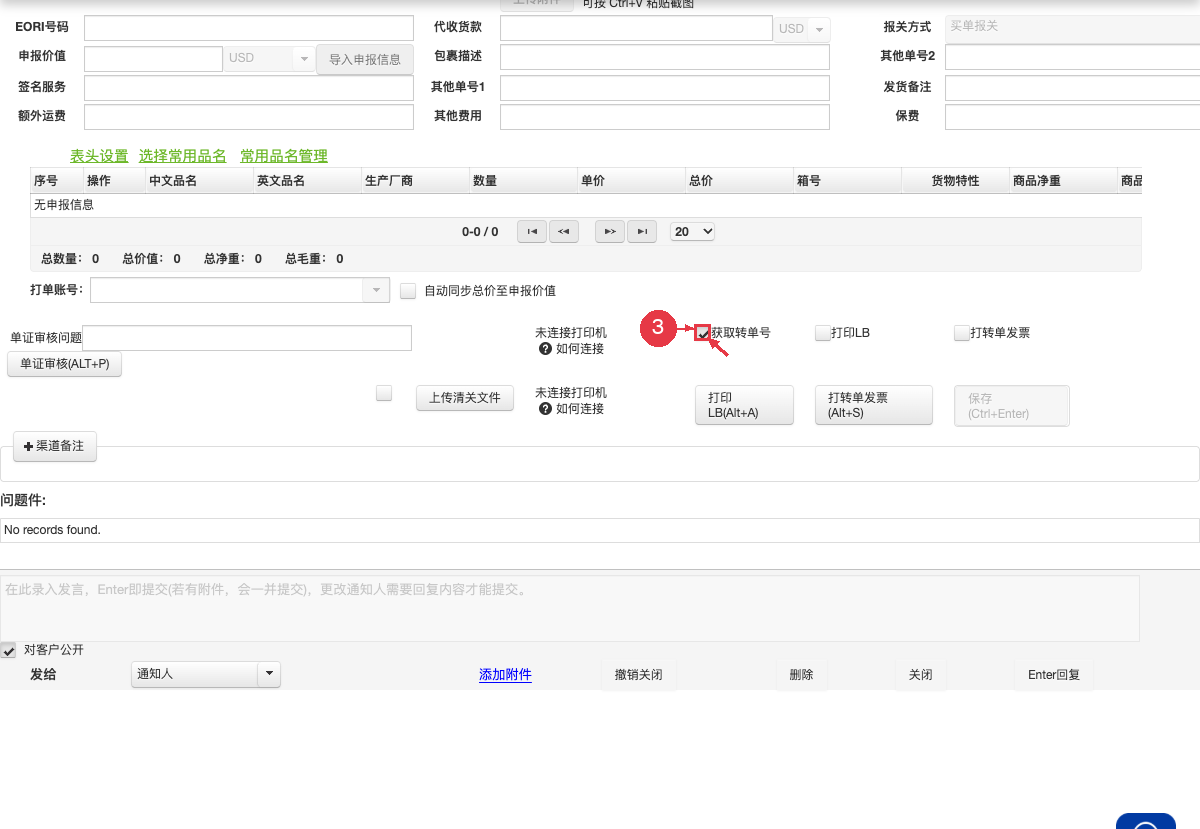
4,核对无误后,点击「保存(Ctrl+Enter)」,提交取号。
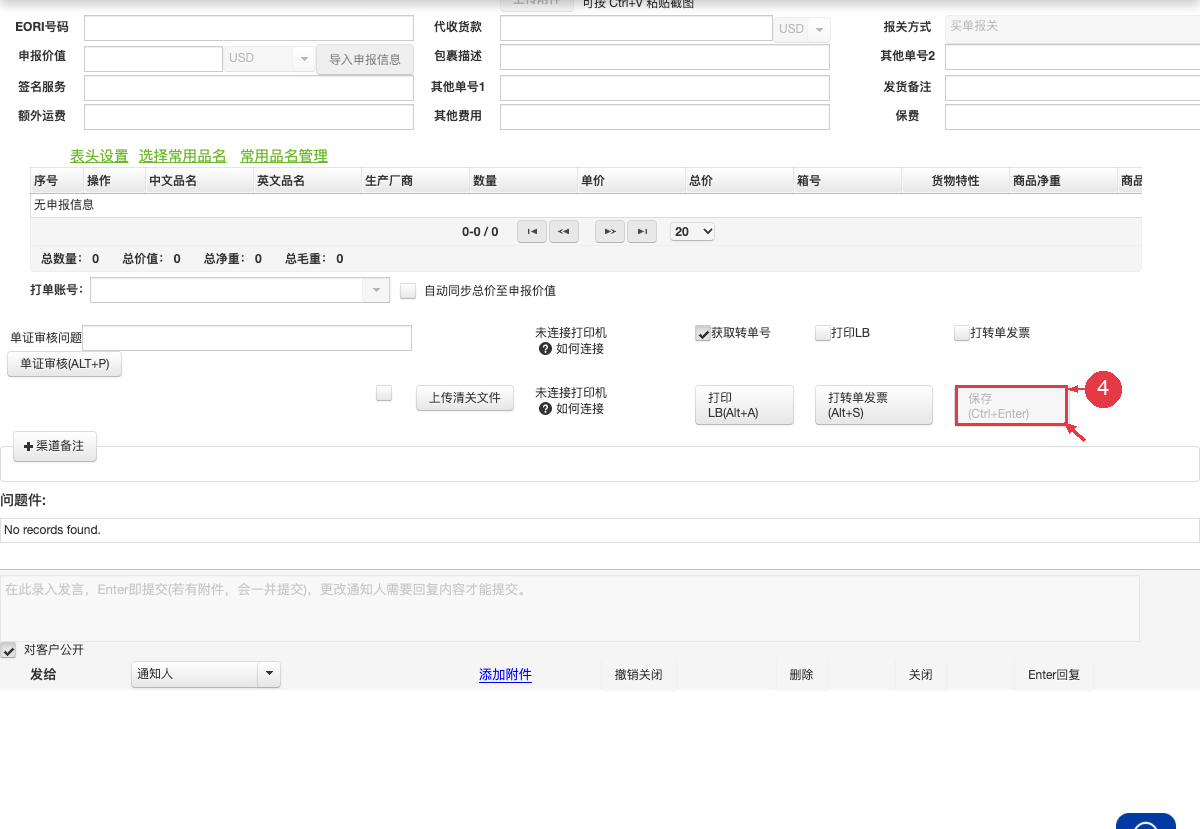
取号会提交实际打单请求,可能产生费用。结果不明确时先核实原订单,不要反复保存。
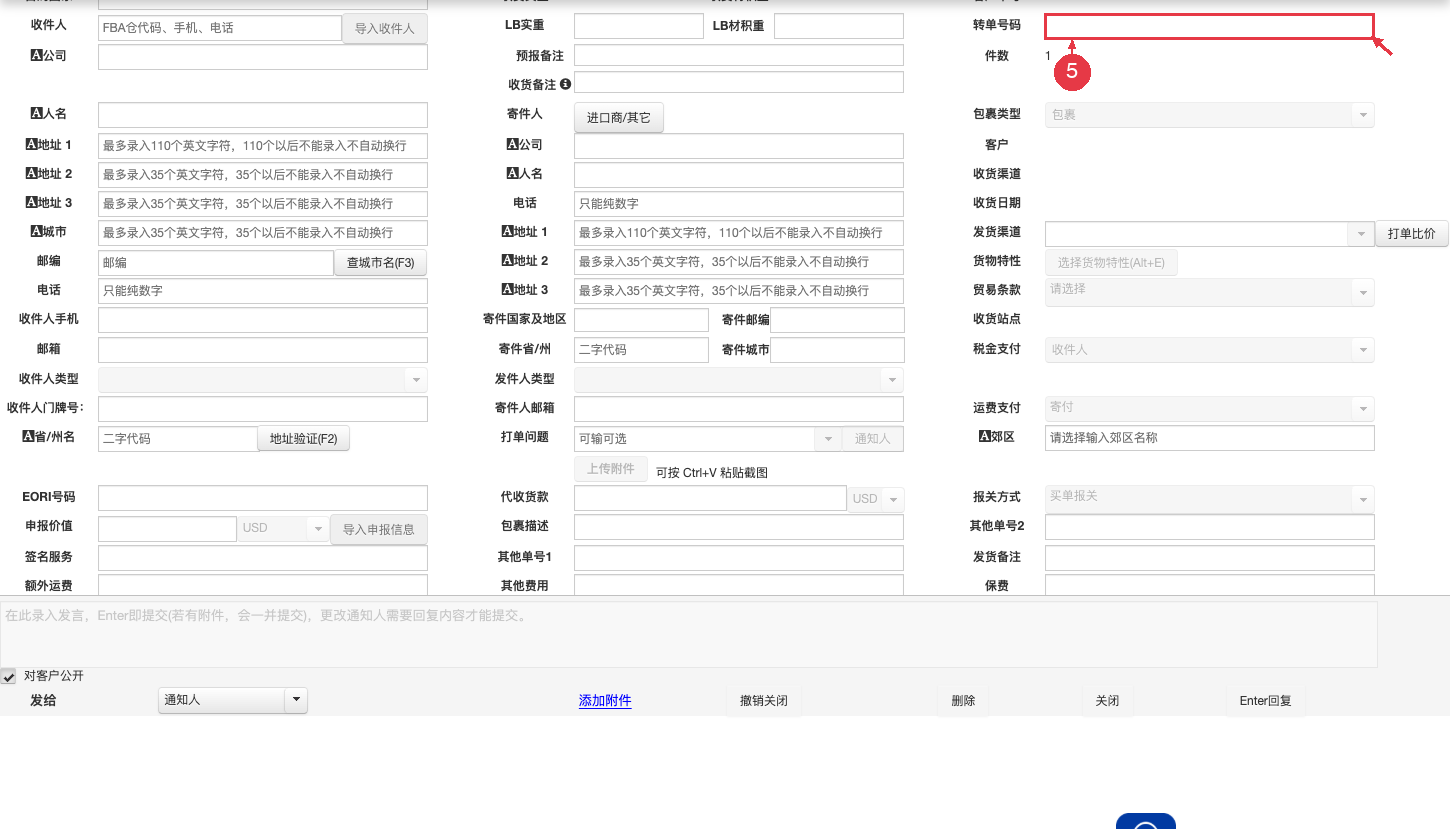
5,取号后回到页面上部,查看右侧「转单号码」是否已返回。
6,取得面单后,回到页面底部,点击「打印LB(Alt+A)」。不要与按钮上方的「打印LB」勾选项混淆;勾选项用于保存时自动打印,首次使用可先不勾选。
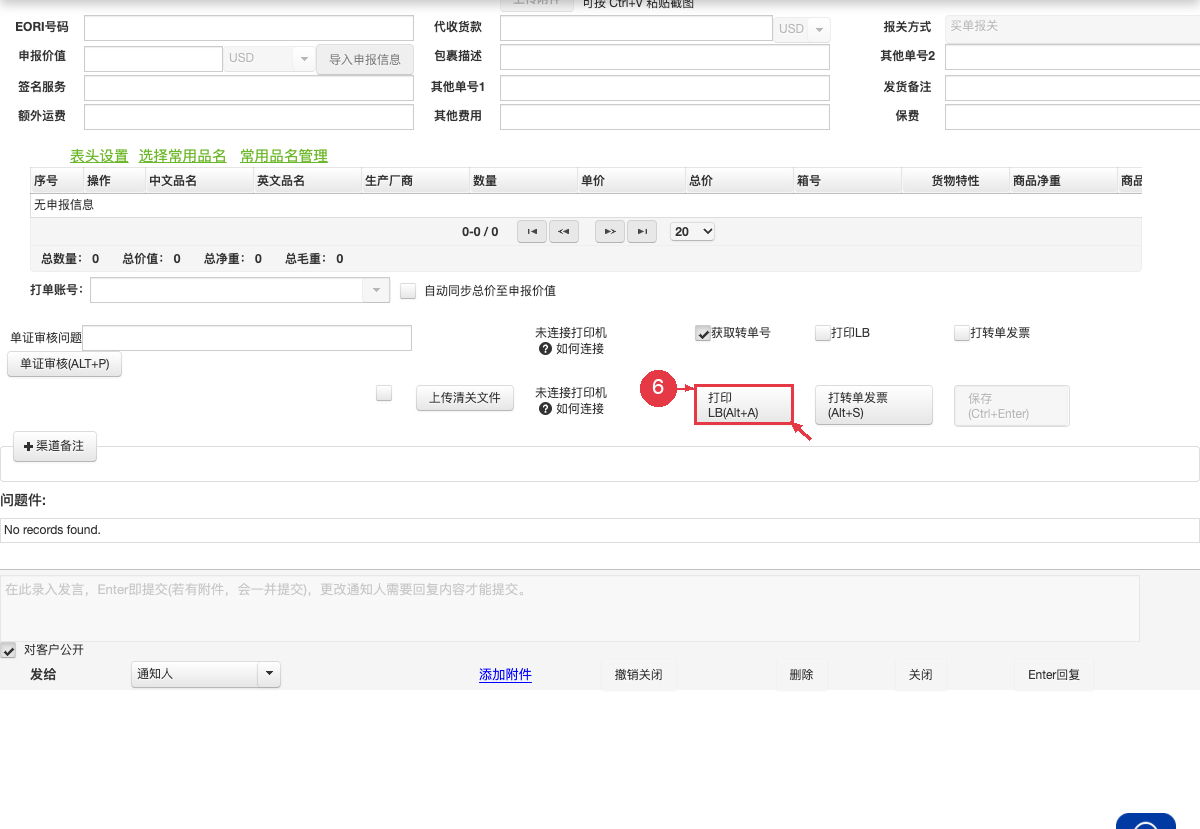
打印前请连接打印机,可参考打印机连接说明。多件票要核对面单张数、箱序和各箱单号,不能将同一张面单重复贴到多箱。
¶ 常见问题
- Shipgrid 模板不能选择:联系销售确认机构是否已开通。
- 提示地址资料不完整:补齐寄件人电话及双方地址;美国、加拿大、澳大利亚地址还需填写省州。
- 提示包裹明细不正确:一票 1–20 件,每箱重量和长宽高都要大于 0,总件数应与明细件数合计一致,不要保留空白行。
- 查不到运费:核对地址、包裹及服务名称;可先留空查价接口的承运商和服务名称,查询可用服务。
- 提示面单生成中,或已有单号但没有面单:等待系统继续获取;结果不明确时联系客户服务核查,不要重复建单购买。
截图中的业务资料和密钥已打码,空白运单仅用于说明操作位置,不代表已成功取号。
两件包裹虚构资料示例(仅供核对填写内容,不是导入模板)。