使用 MyDHL 官网账号在易抵达中获取 DHL 转单号和面单,首次使用时先配置网页版接口,再把接口关联到实际使用的收货渠道。配置完成后,日常只需录入运单、获取转单号并打印面单。
本文对应接口设置中已勾选“启用网页版”的打单方式。
¶ 使用前准备
- 准备可正常登录 MyDHL 官网的用户名和密码,以及本次出货使用的 DHL 付款账号、发件人账号。账号资料不确定时,先向账号持有人核实。
- 确认该官网登录账号已获准使用上述 DHL 账号,并能办理计划出货的线路和产品。
- 准备发件人资料、实际出货渠道和一票资料完整的运单,配置完成后用来核对出单结果。
¶ 配置网页版接口
- 打开菜单 → 报价管理,进入转单API。

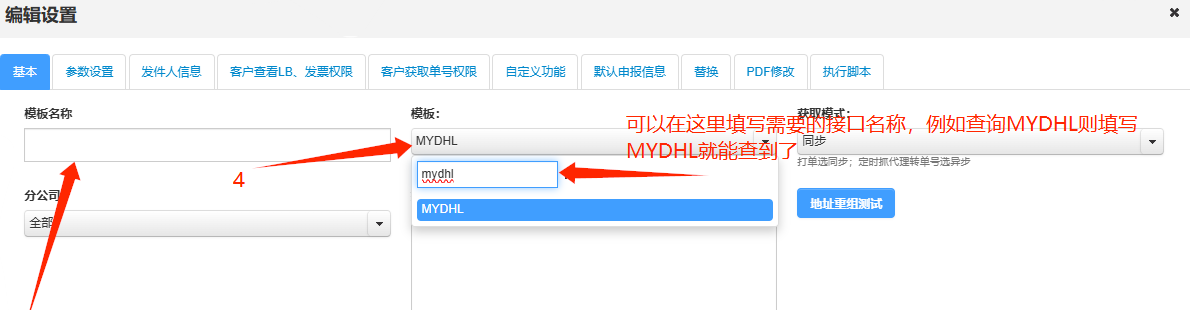
- 点击添加,填写便于识别的模板名称;在模板中搜索并选择 MYDHL。
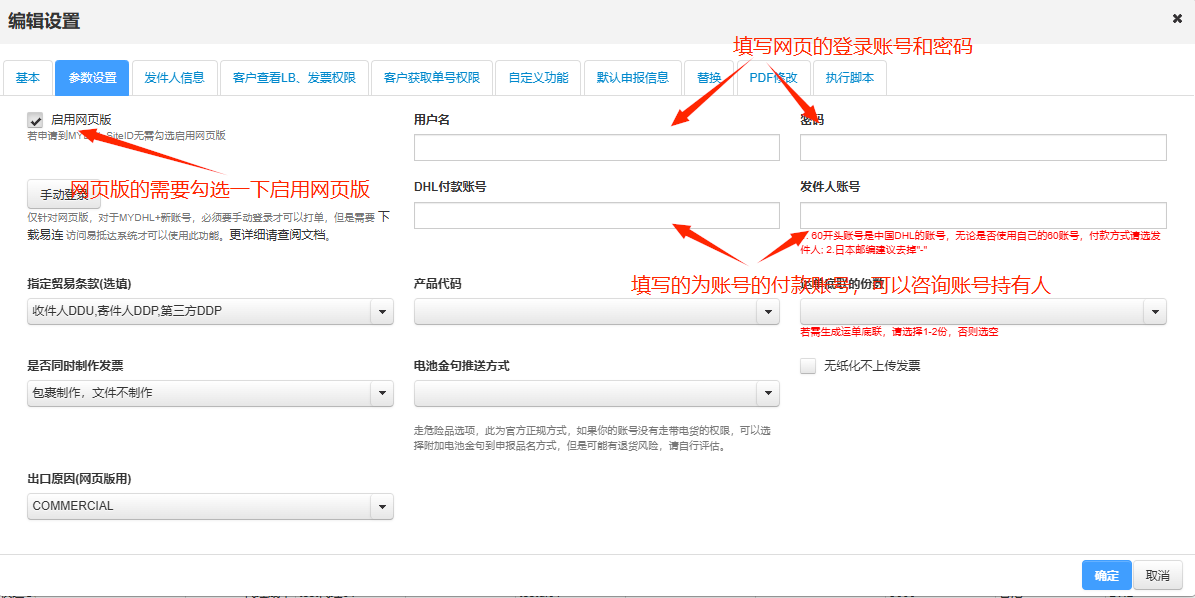
- 切换到参数设置,勾选启用网页版,填写官网登录资料和 DHL 账号。
| 设置项 | 填写说明 |
|---|---|
| 启用网页版 | 勾选此项,使用 MyDHL 官网账号打单。 |
| 用户名、密码 | 填写 MyDHL 官网的登录用户名和密码。 |
| DHL付款账号 | 填写本次运输费用使用的 DHL 账号。 |
| 发件人账号 | 填写本次发货使用的 DHL 账号,按账号持有人提供的资料填写。 |
| 产品代码、指定贸易条款 | 按实际使用的服务产品、运输线路和税费承担约定选择。 |
| 是否同时制作发票、出口原因 | 按货件类型和实际出货用途设置。 |
- 切换到发件人信息,核对发件公司、联系人、地址和电话等资料,完成后点击确定保存接口。
如果账号需要在易连中手动登录,按MyDHL 新版账号登录指引完成官网登录,再继续出单。已能正常打单的账号无需每票重复登录。
如需配置验证码转发邮箱,先在原 MyDHL 登录邮箱中设置自动转发,再填写对应的 itdida.top 邮箱;每个 MyDHL 账号使用独立的转发邮箱,避免不同账号的验证码混淆。
¶ 关联收货渠道
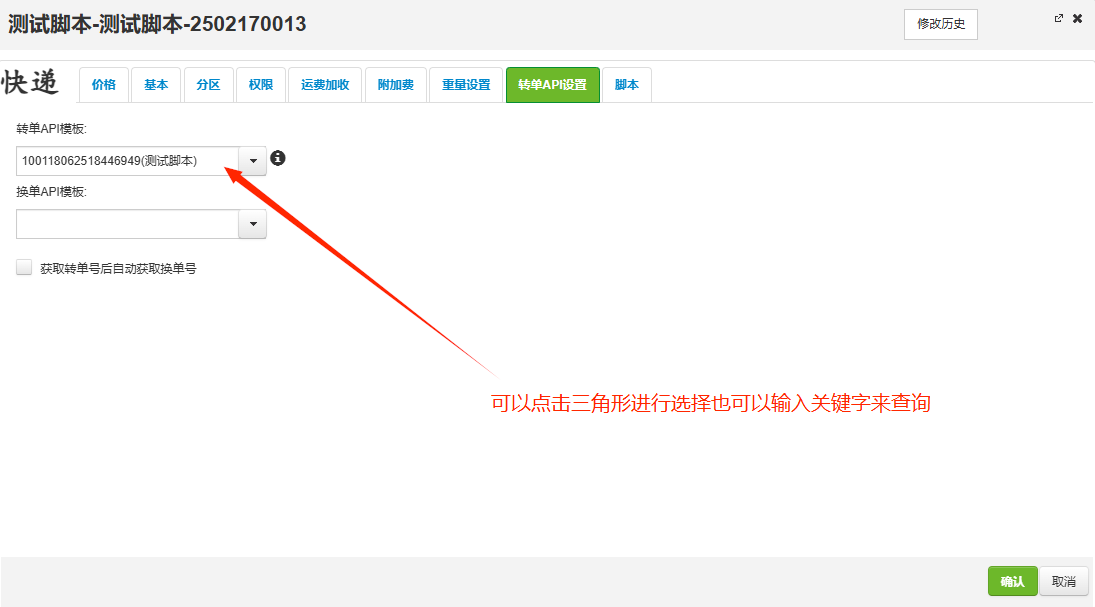
- 在报价管理中打开实际出货使用的代理成本。
- 切换到转单API设置,在转单API模板中选择刚才保存的 MyDHL 网页版接口。可以展开列表选择,也可以输入模板名称查找。
- 点击确认保存。之后使用该收货渠道的运单,才会调用此接口获取转单号。
¶ 填写运单资料
日常出单前,先录入或打开运单,确认已选择关联上述接口的收货渠道,并核对收发件人、目的地、包裹类型、件数、重量和尺寸。包裹类货件还需填写完整的申报信息,包括品名、数量、单价、币种等。
商品货值与额外运费、操作费、保险费、其他费用应分别填写,附加费用使用申报币种。不要先把运费加进商品单价,再重复填入额外运费。
¶ 按需填写商品标识
客户提供了商品标识时,在每行申报信息中分别填写;没有提供的项目可以留空。保存后获取转单号,系统会把已填写的标识提交给 DHL 官网,保留其中的前导零。
| 易抵达申报字段 | DHL 官网对应名称 |
|---|---|
| 商家产品识别码(PID) | Merchant Product ID |
| 生产厂商 MidCode(MID) | Non-standardized Manufacturer Product ID |
| 国际标准商品识别码(GTIN) | Standardized Manufacturer Product ID |
只要任一行填写了 PID、MID 或 GTIN,系统就会按“企业发给个人”向 DHL 提交这票货件。三个标识全部留空时,沿用原有打单方式;官网仍会校验账号、地址和申报等资料。

¶ 获取并核对面单
- 保存运单资料,在运单列表中选中要出单的运单。
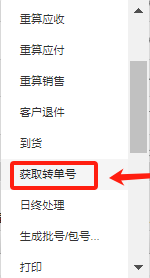
- 在更多操作中选择获取转单号,等待系统返回处理结果。
- 成功后核对运单中的转单号码,打开或打印对应面单,确认收发件人、目的地和包裹资料正确。

¶ 核对商业发票
对于制作商业发票的包裹货件,出单后打开随单生成的商业发票,分别核对商品货值、各项附加费用、发票合计和币种。没有填写附加费用时,合计为商品货值。
例如:商品货值为 463.57 美元、额外运费为 290 美元,发票应显示商品货值 463.57、运费 290.00,合计 753.57 美元。无需为了打单成功而将实际存在的运费改成零。

¶ 遇到问题怎么办
- 无法登录或提示新版账号登录问题:先核对用户名、密码和官网账号是否正常,再参考新版账号登录指引。
- 查询账号信息被官网限流:按DHL 账号添加指引,检查官网是否已添加打单使用的 DHL 账号。
- 提示“沒有可用的送遞選項”:核对真实目的地、包裹类型和产品是否适用,详见可用派送选项的排查说明。
- 官网不接受商品标识或返回其他拒单原因:保留完整提示和客户单号,核对对应的货件资料;不要为绕过校验而删除客户提供的真实资料。
需要客服协助时,请提供客户单号、使用的收货渠道、完整报错截图;已经取得 DHL 单号的,一并提供该单号。页面提示失败时,先核实是否已生成单号,再决定是否重试,避免重复出单。
更多相关说明见DHL 接口文档目录。