¶ 入口
极风 WMS + 极风 OMS
¶ 说明
WMS 用于物流商授权、渠道同步、物流产品绑定;OMS 用于客户创建出库单、提交打单、查看转单号和面单。
¶ 前置条件
1. 易抵达已为该客户开通客户端账号,且账号可正常登录。
2. 该客户已配置并启用客户报价/收货渠道。
3. 极风侧填写的物流渠道代码、物流渠道名称,需要与易抵达客户报价里的收货渠道名称完全一致,建议直接复制粘贴。
4. 如需回传转单号和面单,需要确认易抵达对应渠道可以正常取号并生成面单。
¶ 功能逻辑
先在极风 WMS 员工端完成易抵达物流商授权、渠道同步和物流产品绑定;客户再在极风 OMS 客户端提交出库/打单,系统会把订单推送到易抵达生成运单,并返回转单号和面单。
¶ 操作流程
1、打开菜单-报价管理
在易抵达员工端进入报价管理,确认该客户已绑定可用客户报价,并记录需要给极风使用的收货渠道名称。
.png)
2、登录极风WMS系统,进入物流商管理页面
- 物流-物流商管理
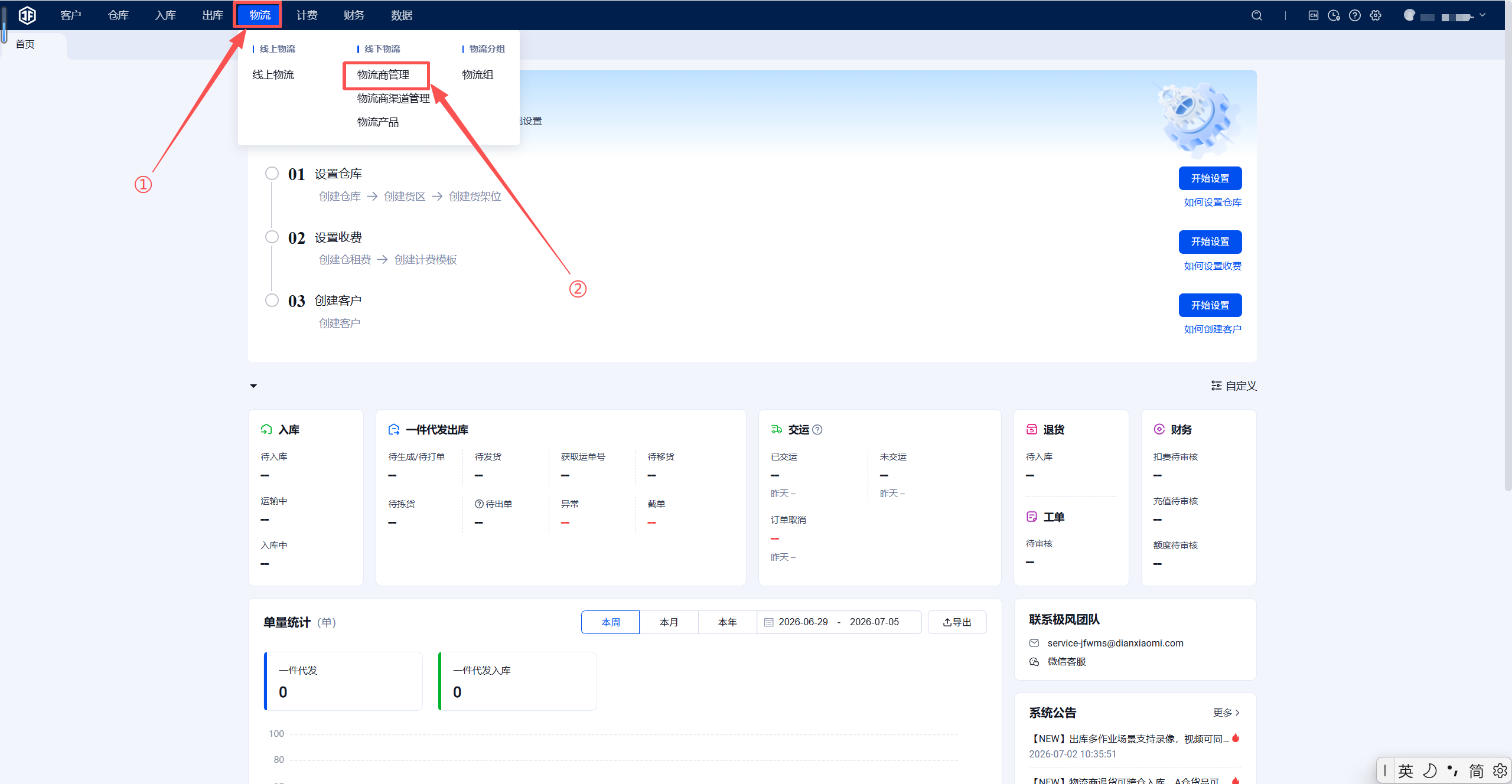
3、在极风WMS搜索物流商,点击“添加物流商”
- 搜索“易抵达”,点击添加授权

4、在极风 WMS 添加易抵达授权信息。易抵达系统网址:填写易抵达客户端登录地址。
客户账号/密码:填写易抵达客户端客户账号密码,不是员工端账号。
注意:极风授权时填写易抵达客户端登录地址、客户账号和密码即可

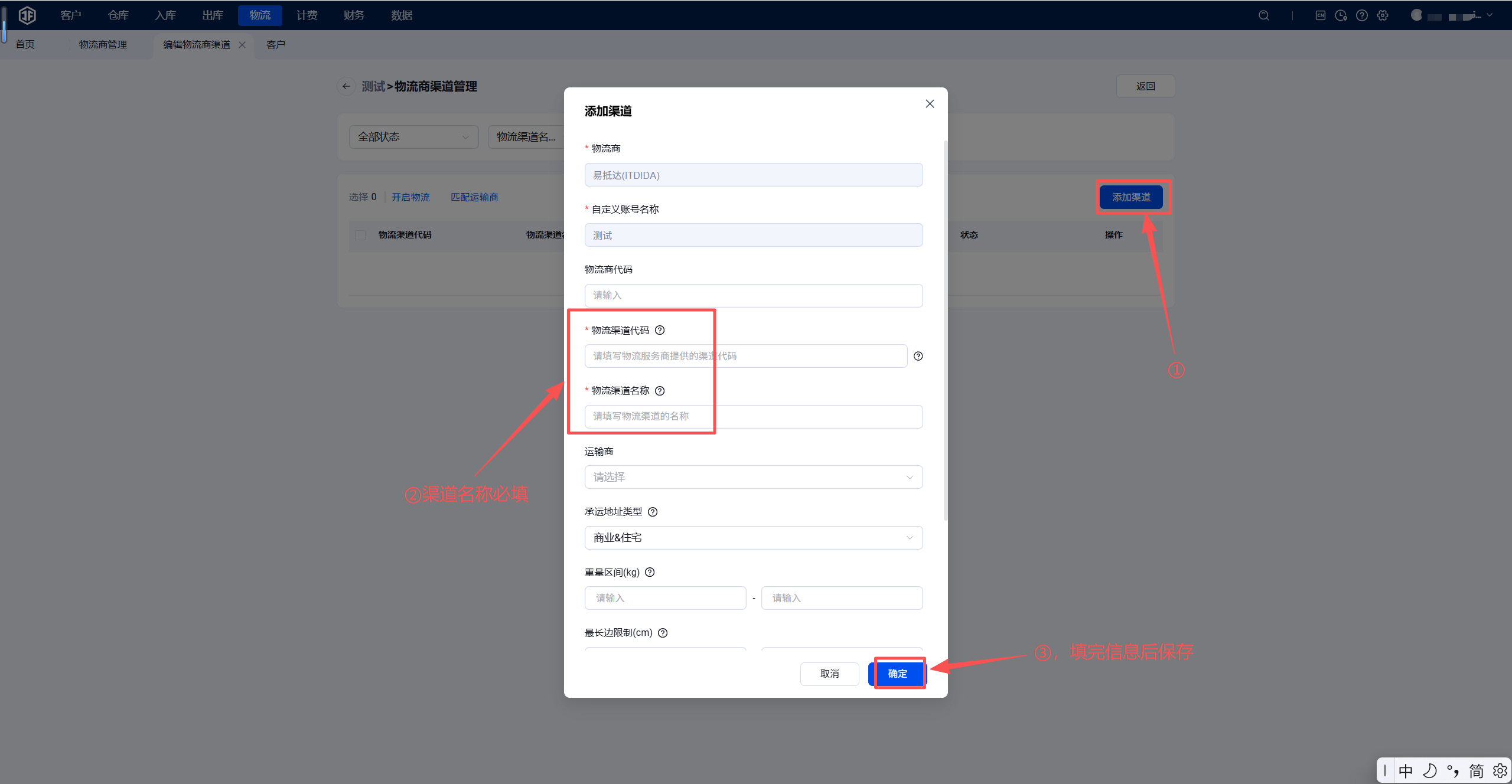
5、在极风 WMS 进入渠道管理,点击同步/新增渠道,把易抵达可用的收货渠道同步到极风。

6、在极风 WMS 渠道管理中添加渠道,“物流渠道代码”和“物流渠道名称”都填写易抵达客户报价里的收货渠道名称。两个字段建议保持一致,并确保和易抵达渠道名称完全一致,避免空格、简称、符号不一致导致推单失败。
7.在极风 WMS 的物流产品中,绑定第 6 步添加的物流渠道;客户后续在 OMS 创建出库单时,需要选择这个已绑定渠道的物流产品。

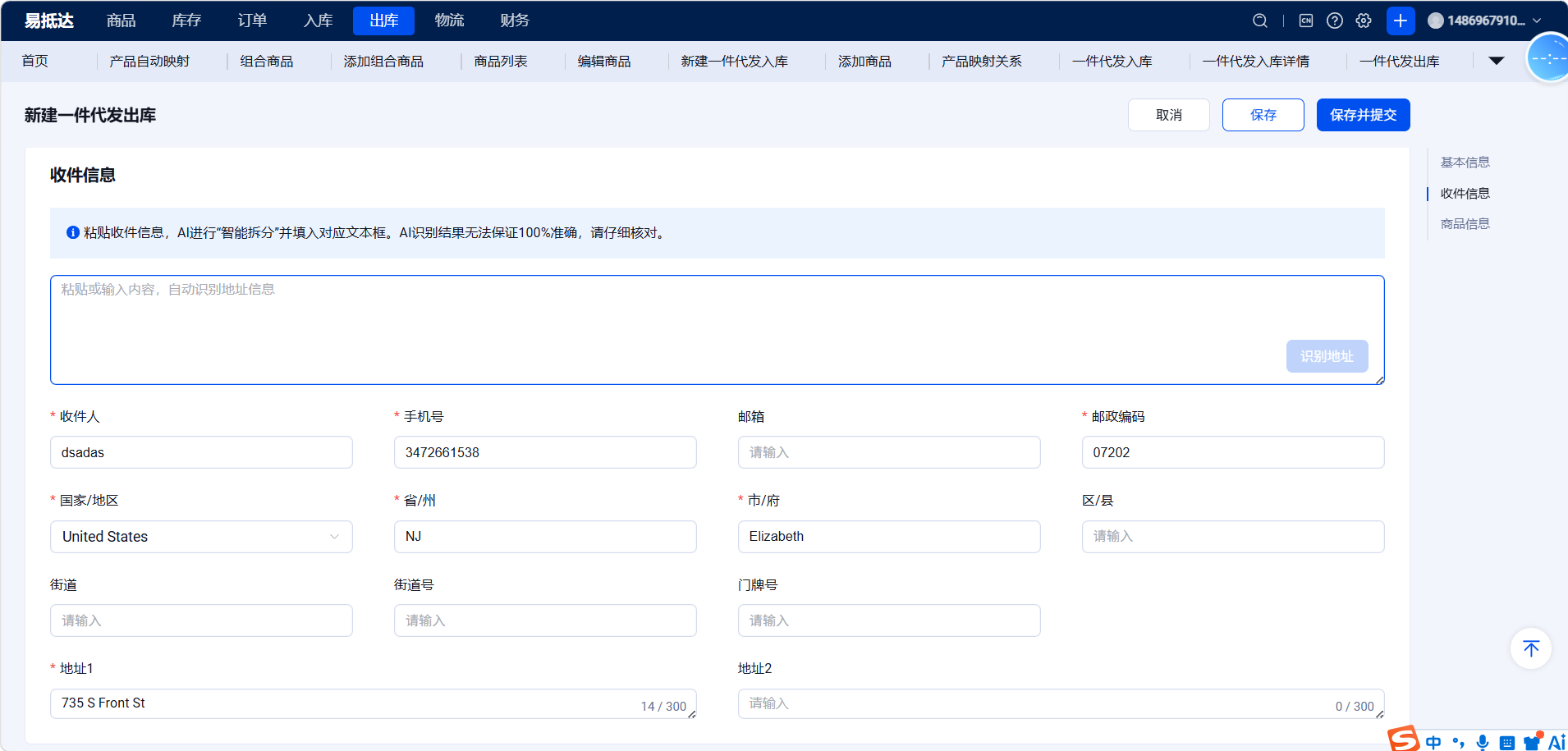
8.切换到极风 OMS 客户端,进入 出库-出库单管理-新建出库单,填写信息后保存并提交。


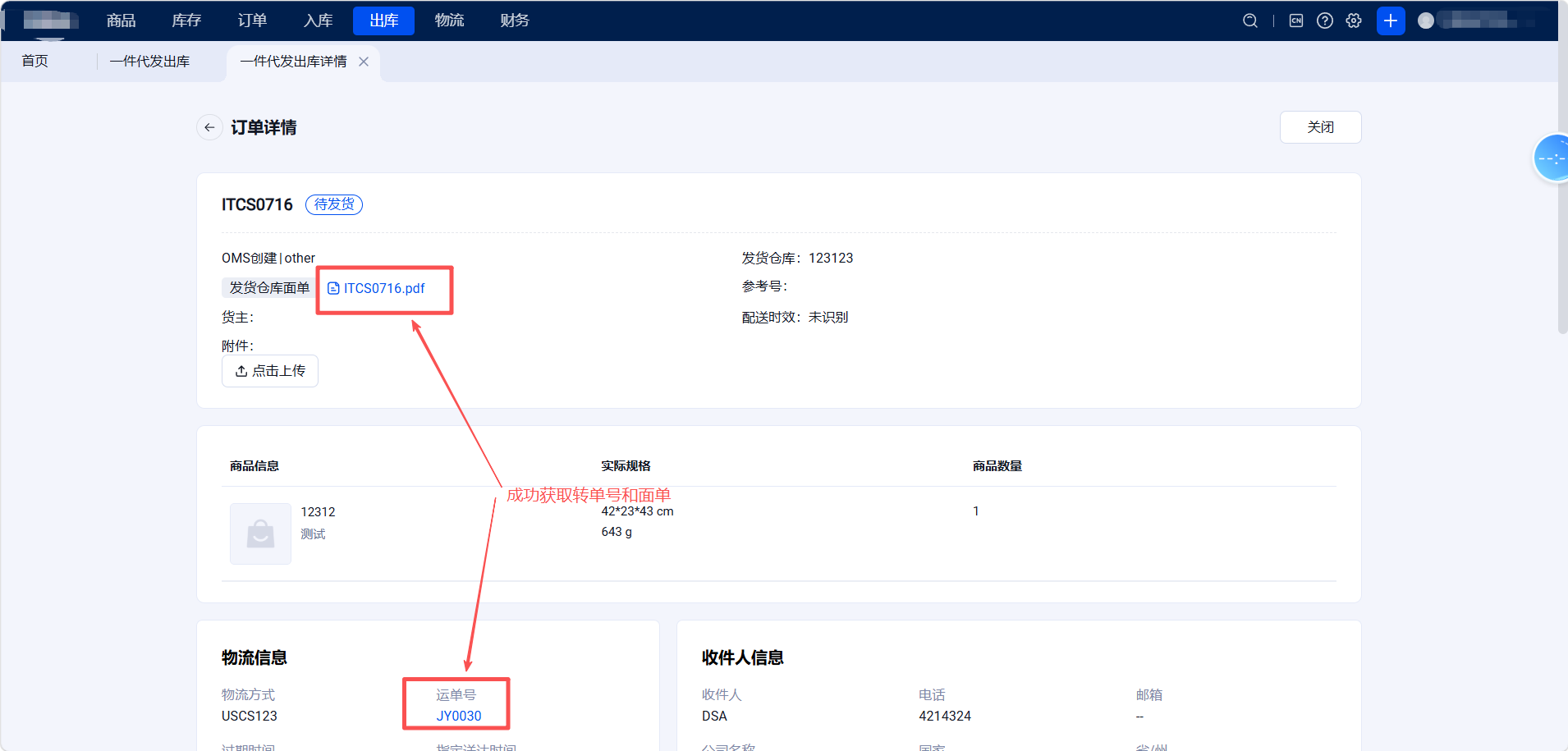
9.提交后在极风 OMS 详情页查看转单号和面单;同时到易抵达运单列表确认运单已生成、客户单号正确、收货渠道正确。
¶ 常见问题
1.客户在 WMS 里找不到打单入口:WMS 是员工/管理端,客户打单要进入极风 OMS 客户端操作。
2.授权失败:检查客户端地址、客户账号密码、客户账号是否启用。
3.提示未开通收货渠道:检查极风渠道名称是否与易抵达客户报价渠道名称完全一致,以及客户报价是否已绑定并启用。
4.运单生成但渠道不对:检查极风物流产品绑定的渠道,以及渠道名称是否填错。
5.没有返回转单号/面单:检查易抵达该渠道是否取号成功、面单是否生成、回传日志是否报错。