¶ 航班起飞(确认离港)操作指引
“航班起飞”在旧版员工端中对应“确认离港”操作。货物实际随航班离港后,通过此操作登记离港时间和位置,并把运单推进到下一运输状态。
¶ 使用前准备
- 使用员工账号进入旧版员工端。
- 确认运单位于“空运”模块的“待离港”状态。
- 确认航班已经实际起飞,并准备好实际离港时间和离港位置。
“确认离港”会把运单状态更新为“转运中”。航班尚未起飞时不要提前操作。
¶ 操作步骤
¶ 第一步:进入空运的待离港列表
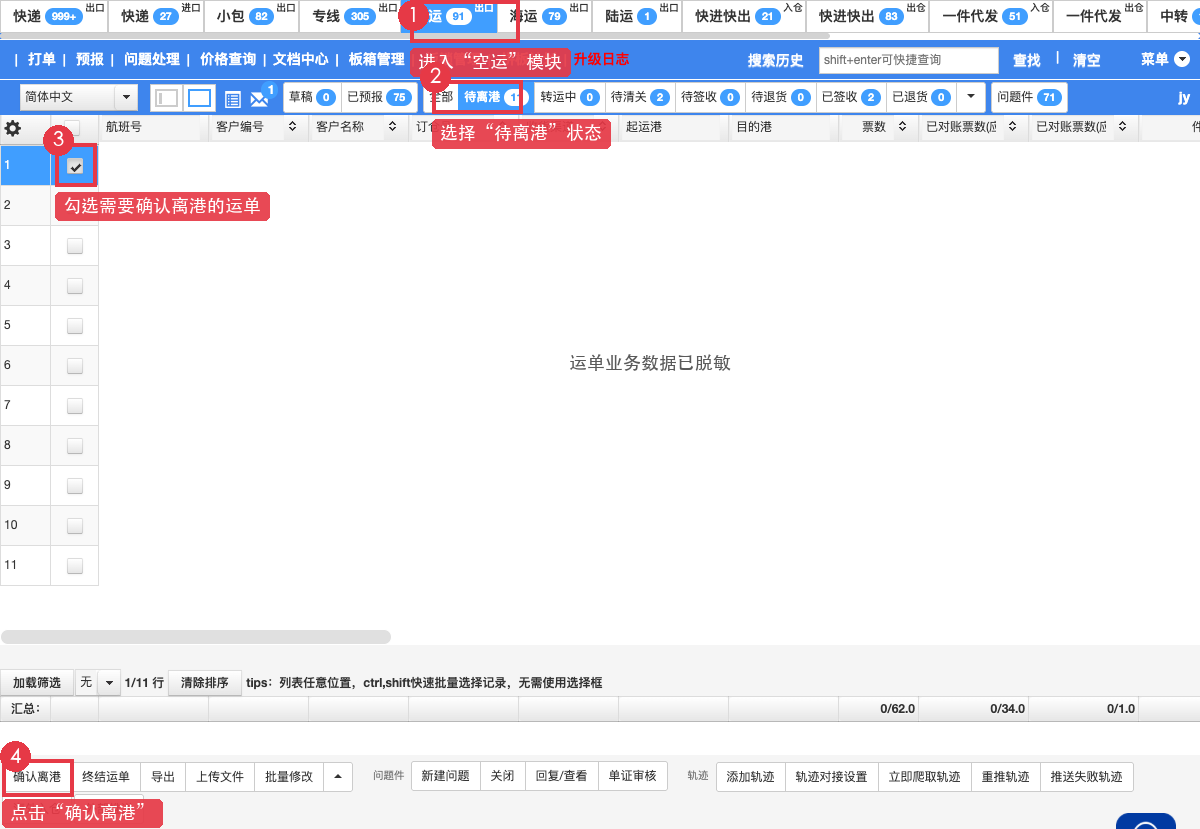
- 点击页面顶部的“空运”。
- 点击状态栏中的“待离港”。
- 找到已经实际随航班离港的运单。
¶ 第二步:选择运单并打开确认窗口
- 勾选需要确认离港的运单。
- 点击页面底部的“确认离港”。
- 系统打开“确认离港”窗口。
¶ 第三步:填写离港信息
按实际业务情况填写或选择:
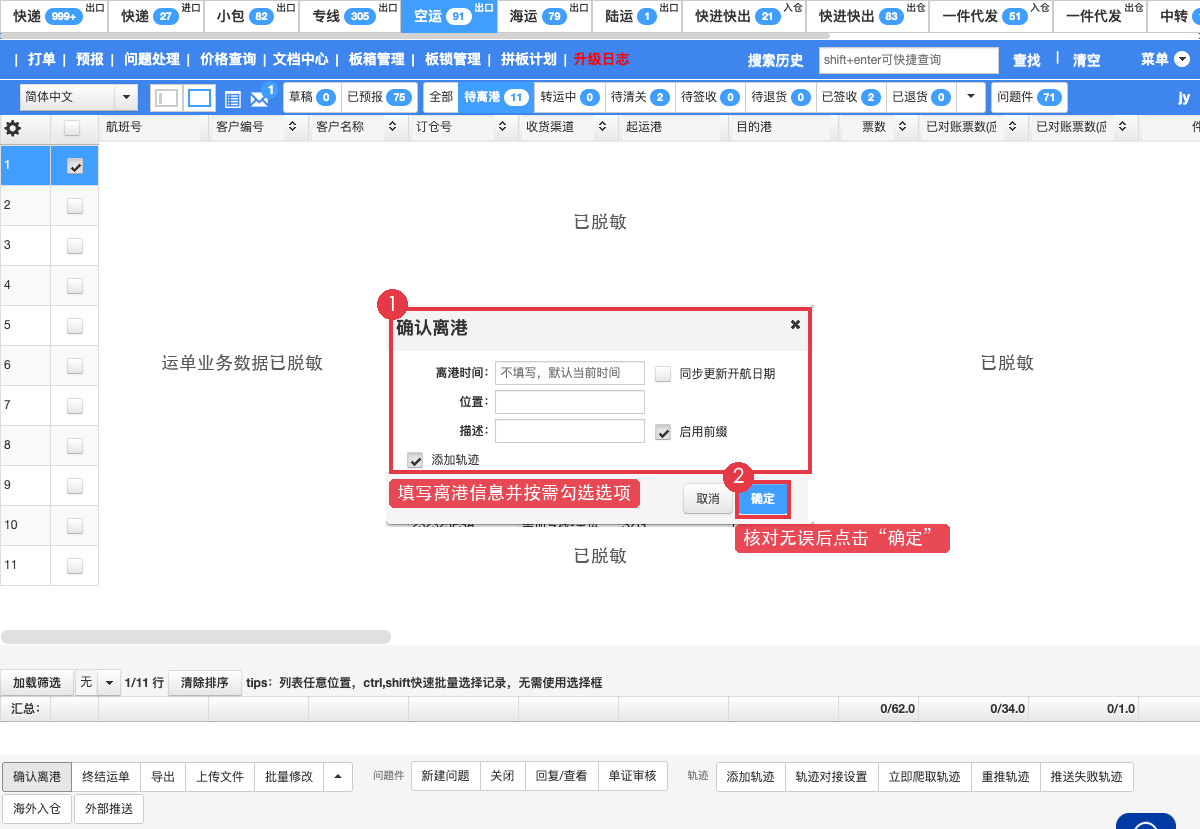
- 离港时间:填写航班实际离港时间;不填写时,系统默认使用当前时间。
- 同步更新开航日期:需要同时把运单的开航日期更新为本次离港时间时勾选;不确定时不要勾选。
- 位置:填写本次航班离港的位置,例如实际起飞机场或公司统一使用的轨迹位置。此项必须填写。
- 描述:需要补充离港说明时填写,不需要时可以留空。
- 启用前缀:勾选后,系统会在自定义轨迹描述前加上“航班离港”字样。
- 添加轨迹:需要同时生成一条航班离港轨迹时保持勾选;不需要生成轨迹时取消勾选。
系统可能保留上次操作时“同步更新开航日期”的选择。每次操作前都要重新核对。
¶ 第四步:确认航班起飞
- 再次核对运单、离港时间、位置和轨迹选项。
- 确认无误后点击“确定”。
- 页面刷新后检查运单状态。
¶ 如何确认操作成功
- “确认离港”窗口关闭,页面重新加载。
- 运单不再显示在“待离港”列表中。
- 运单进入“转运中”状态。
- 打开运单详情,核对离港时间和位置是否正确。
- 如果勾选了“添加轨迹”,在轨迹中核对航班离港记录。
¶ 常见问题
¶ 1. 系统提示“请选择运单”怎么办?
返回列表,先勾选需要确认离港的运单,再点击“确认离港”。
¶ 2. 系统提示“请填写地点”怎么办?
在“确认离港”窗口填写“位置”,再重新点击“确定”。
¶ 3. 系统提示运单不是待离港状态怎么办?
只有“待离港”状态的运单可以确认离港。请取消选择,并从“待离港”列表重新选择正确的运单。
¶ 4. 离港时间不填写可以吗?
可以。不填写时,系统会使用点击“确定”时的当前时间。若需要记录实际起飞时间,建议按实际情况填写。
¶ 5. 为什么操作后没有新增轨迹?
请检查操作时是否勾选了“添加轨迹”。如果未勾选,系统只更新运单状态、离港时间和位置,不新增轨迹。
返回:美国专线空派快速启动