运单操作台顶部的快捷按钮(收货、打单、预报、价格查询……),每个员工都可以换成自己常用的功能、调整顺序,把用不到的拿掉。只改您自己的账号,不影响同事和客户;设置跟着账号走,换电脑、重新登录都还在。
¶ 先找到您要看的
| 您想… | 看这一节 |
|---|---|
| 知道快捷按钮在哪、能改什么 | 一、快捷按钮在哪里 |
| 开始修改快捷按钮 | 二、进入编辑 |
| 加按钮、调顺序、拿掉按钮 | 三、调整快捷按钮 |
| 保存,并让小包、空运等也用同一套 | 四、保存并用到其他业务 |
| 改乱了想回到原来的按钮 | 五、恢复默认 |
¶ 一、快捷按钮在哪里
快捷按钮在页面顶部、右边是「菜单」的那一行(图中①是快捷按钮,②是菜单)。能看到快递、小包等业务页签时,它在页签下面一行(如下图);只能看一种业务、且没有看板权限的员工顶部没有页签,它就在最上面一行。

- 每个业务页签各有一套。 快递、小包、空运等页签分开保存,改了快递不会动到空运。
- 每个业务最多放 12 个按钮。
- 能放哪些功能: 「菜单」里您能看到的功能都可以放(自定义菜单也可以)。没有权限、没开通的功能本来就不在菜单里,也放不进来。
- 没改过的页签,显示的还是系统原来的默认按钮和顺序。
目前只有员工账号可以自定义快捷按钮,客户账号还是原来的按钮。
¶ 二、进入编辑
有两种方法,效果一样:
- 直接拖一下: 按住任意一个快捷按钮,或「菜单」里的任意一项,拖一下就进入编辑。
- 从菜单进入: 打开右上角「菜单」,在「个人中心」下点「编辑快捷按钮」。
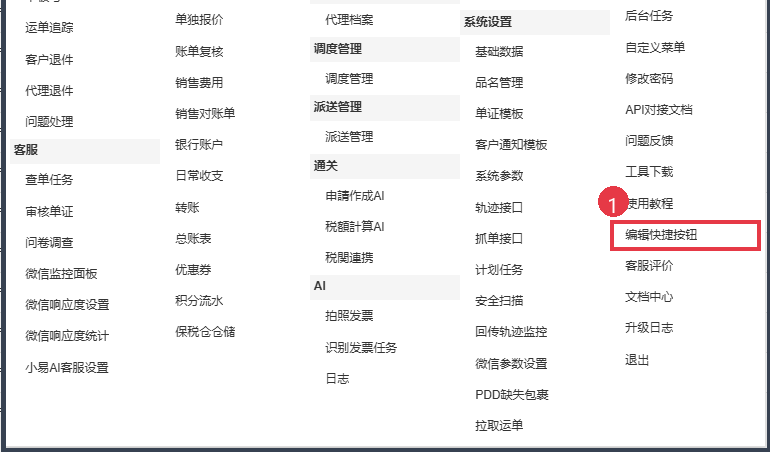
进入编辑后:
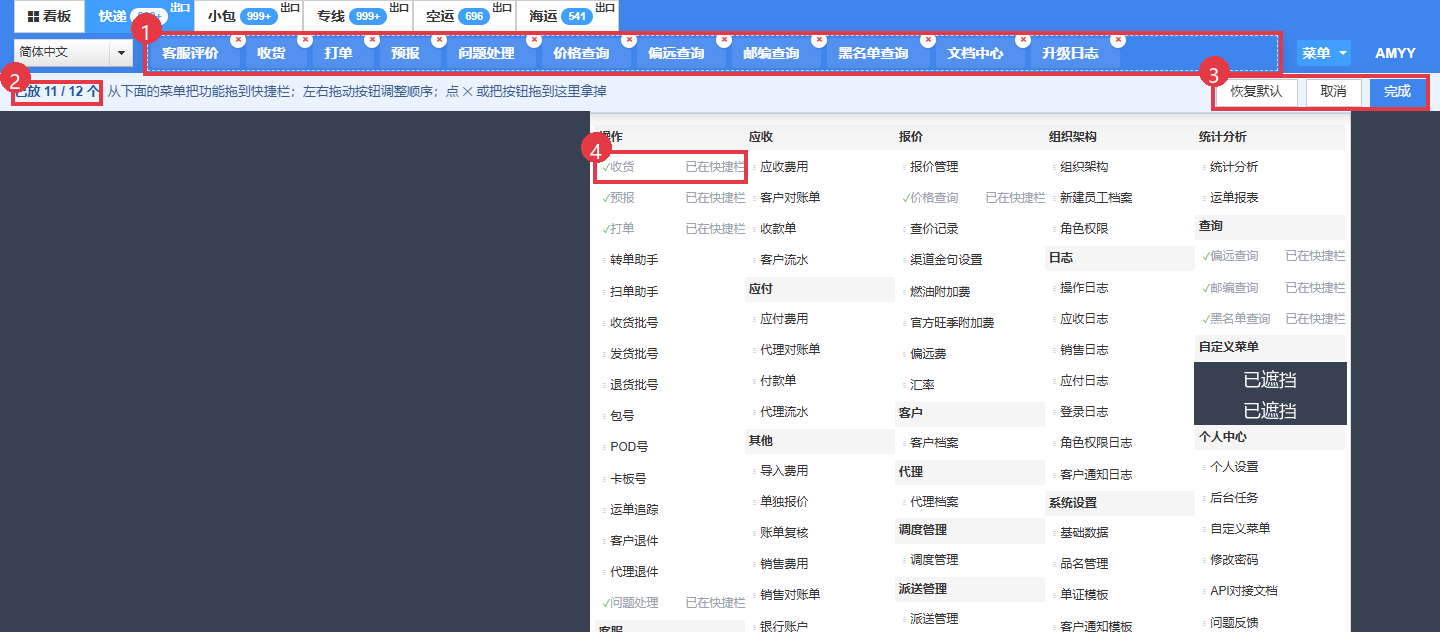
- ① 快捷按钮右上角出现 ✕,按钮可以左右拖动。
- ② 快捷按钮下方出现一行编辑条,左边显示已经放了几个。
- ③ 编辑条右边是「恢复默认」「取消」「完成」。
- ④ 菜单自动展开。已经在快捷栏里的功能打了 ✓、显示「已在快捷栏」。
编辑时点快捷按钮不会打开页面,不用担心误点。平时(没在编辑时)按钮照常点,不会被误改。
¶ 三、调整快捷按钮
¶ 加一个按钮
在下方菜单里按住要加的功能(图中①),拖到快捷栏里想放的位置,出现白色竖线(表示会放在这里)时松手(图中②)。
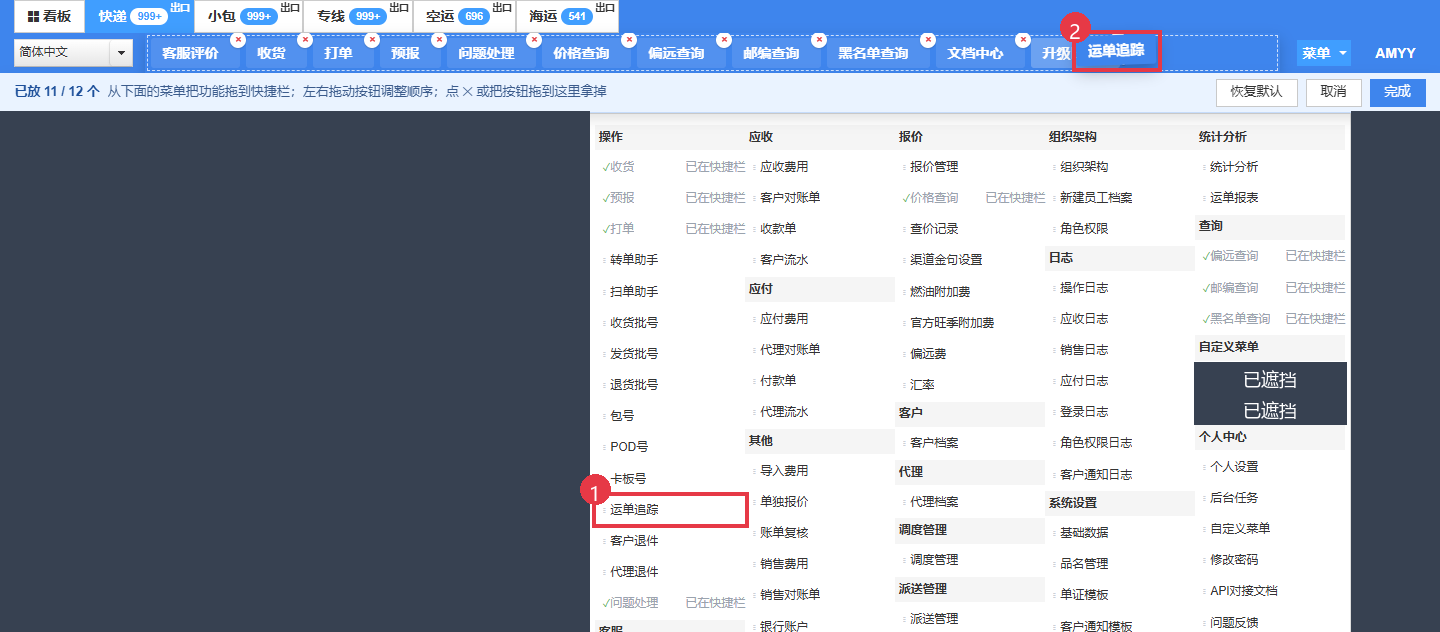
放满 12 个后,编辑条会提示「已满,先拿掉一个再加」,菜单里还没放的功能变灰、拖不进来。
¶ 调整顺序
按住快捷按钮左右拖动,拖到新位置松手即可。拖到快捷栏外面松手,按钮会回到原来的位置(拖到下面的垃圾桶上松手则是拿掉,见下一节)。
¶ 拿掉一个按钮
有两种方法,效果一样:
方法一:拖到垃圾桶。 按住要拿掉的按钮往下拖,下方编辑条的左边会变成红色虚线框的垃圾桶(图中①)。拖到垃圾桶上,框变成红色、按钮旁显示「松手拿掉」(图中②),这时松手就拿掉了。

平时没在编辑时也可以这样做:直接按住按钮拖到垃圾桶,一下就进入编辑并拿掉。从菜单里拖出来的功能不会出现垃圾桶。
方法二:点 ✕。 点按钮右上角的 ✕(图中①)。

拿掉后它还在菜单里,以后想用可以再拖回来。和其他修改一样,要点「完成」才保存。
¶ 不想改了
点编辑条上的「取消」,本次的修改全部放弃,快捷按钮回到编辑前的样子(拖到垃圾桶拿掉的按钮也会回来)。
¶ 四、保存并用到其他业务
调整好后点编辑条上的「完成」,当前业务的快捷按钮马上保存。
如果您还能看到其他业务页签,会接着问要不要把这套按钮用到其他业务:
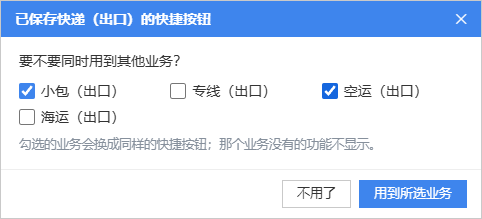
- 只改当前业务: 点「不用了」(或按 Esc)。
- 其他业务也用这一套: 勾上要用的业务,点「用到所选业务」。勾选的业务会换成同样的按钮和顺序;那个业务没有的功能会自动不显示。
保存成功后右上角会提示:

快捷栏变成您设置的按钮和顺序:

没做任何改动就点「完成」,直接退出编辑,不会弹出上面的窗口。
¶ 五、恢复默认
想回到系统原来的按钮:进入编辑,点「恢复默认」,再点「完成」。
- 只恢复当前业务页签,其他业务不受影响。
- 恢复后这个页签就跟着系统默认走:以后系统默认按钮有调整,这里会自动跟着变。
¶ 常见问题
¶ 系统开通了新功能,会自动加到我的快捷栏吗?
不会。快捷栏是您自己定的,系统不会自动往里加或改动。新功能会出现在「菜单」里,需要的话自己拖进来。没改过的页签显示的是系统默认按钮,默认按钮里有的新功能会正常出现。
¶ 我放进去的某个按钮不见了?
多半是这个功能的权限被收回、模块到期,或者那条自定义菜单被删了。这时按钮会先不显示,您的设置不会被删;权限恢复后按钮会回到原来的位置。
¶ 屏幕比较窄,按钮放不下怎么办?
放不下时快捷栏两头会出现左右箭头,点箭头或在快捷栏上滚动鼠标滚轮就能看到后面的按钮。编辑时按钮会折成多行全部摊开,方便拖动。
¶ 快捷按钮的名字可以改吗?
不能,按钮名字和菜单里的名字一致。想要自己命名的入口,可以先在「自定义菜单」里新建,再把它拖进快捷栏。
菜单名称太长时会显示省略号,把鼠标放到名称上可查看完整名称。