一、功能用途
当您一次导出多条数据时,系统可以自动生成多个 Excel Sheet(工作表):
- 每条数据生成一个独立的 Sheet;
- 每个 Sheet 只展示对应那条数据;
- 模板中原本固定的说明页、汇总页等内容可以保留;
- 导出后可在 Excel 中逐页查看,并按本地 Excel/WPS 的打印方式进行打印。
适用于付款申请书、日常收支单、运单单据等需要“一条数据一张表”的场景。
二、使用前准备
请准备 Excel 格式的特殊模板。模板可包含两类工作表:
- 固定 Sheet
用于放说明、封面、汇总、固定表头等内容。导出后会原样保留。
- 动态 Sheet
用于按数据自动生成多个单据页。例如选择 5 条日常收支数据后,系统自动生成 5 个对应的 Sheet。
三、上传模板
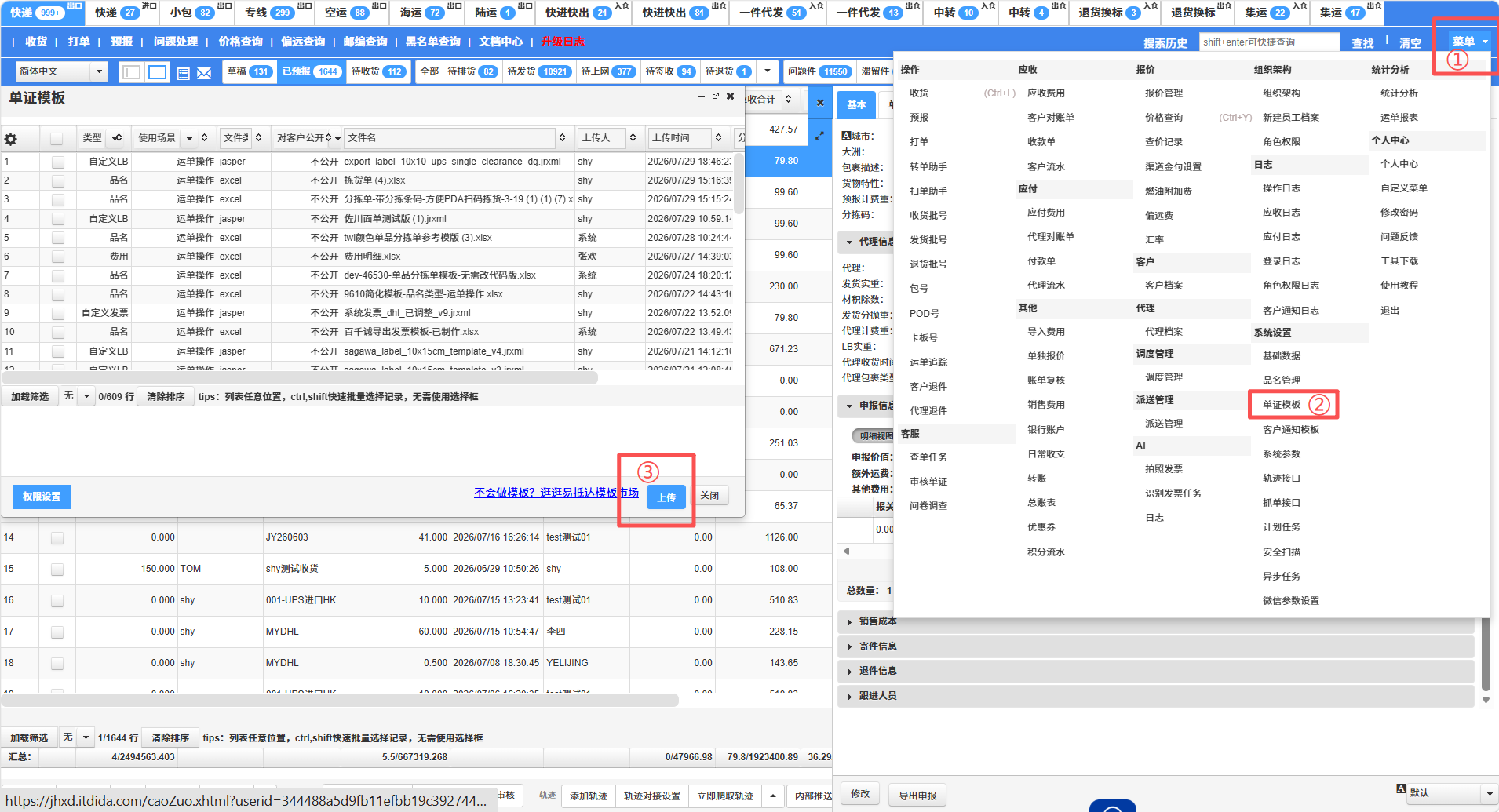
- 进入系统中的 单证模板 功能;
- 点击 上传;
- 选择单证类型和使用场景;
- 上传已配置好的多 Sheet 模板;
- 点击 确定 完成保存。
四、导出操作
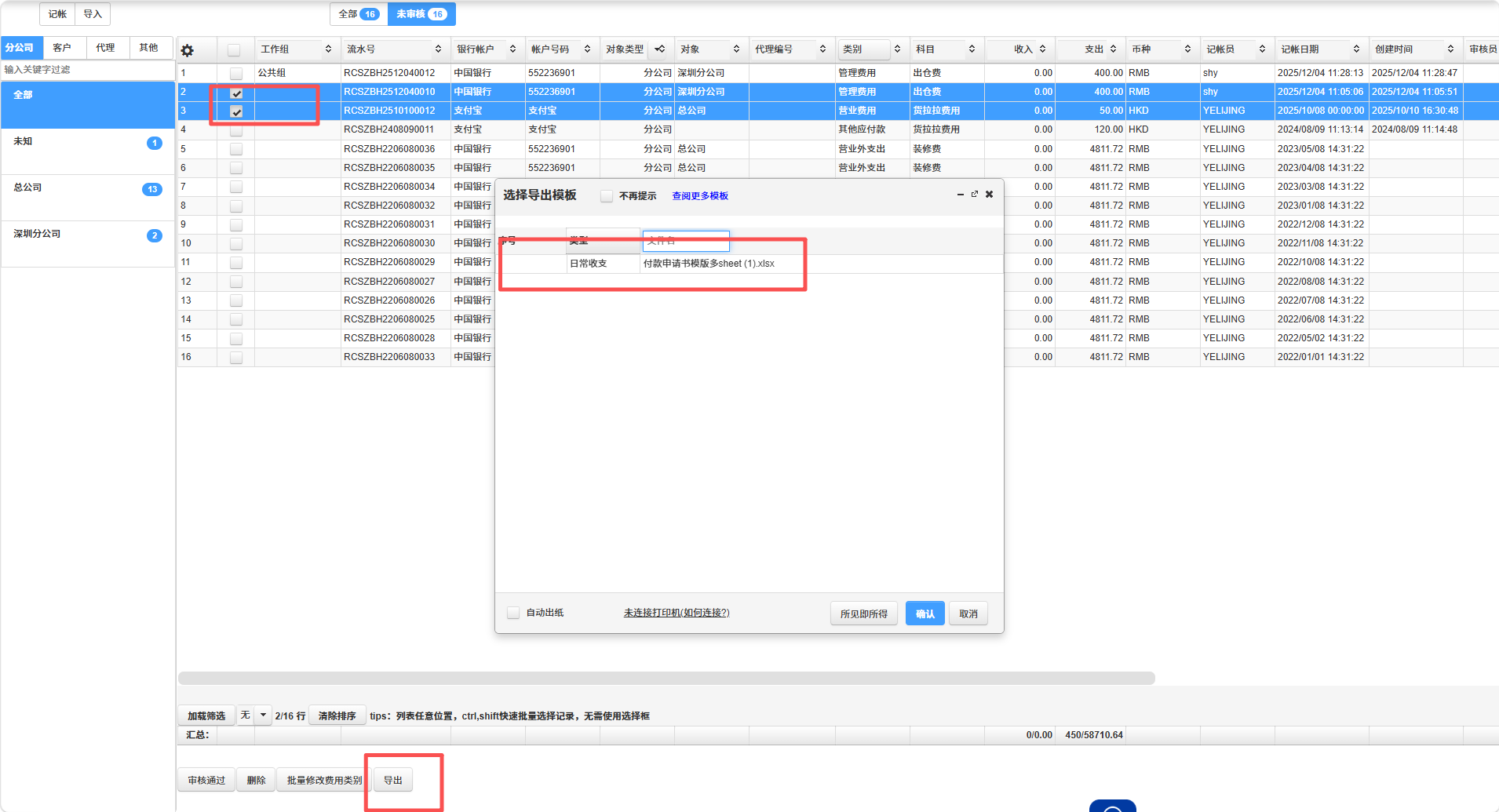
- 以“日常收支”为例:进入【财务结算 > 日常收支】;
- 勾选需要导出的记录;
- 选择已上传的多 Sheet 单证模板;
- 点击导出;
- 下载生成的 Excel 文件。
系统会根据您勾选的数据,自动生成对应数量的动态 Sheet。
五、导出效果
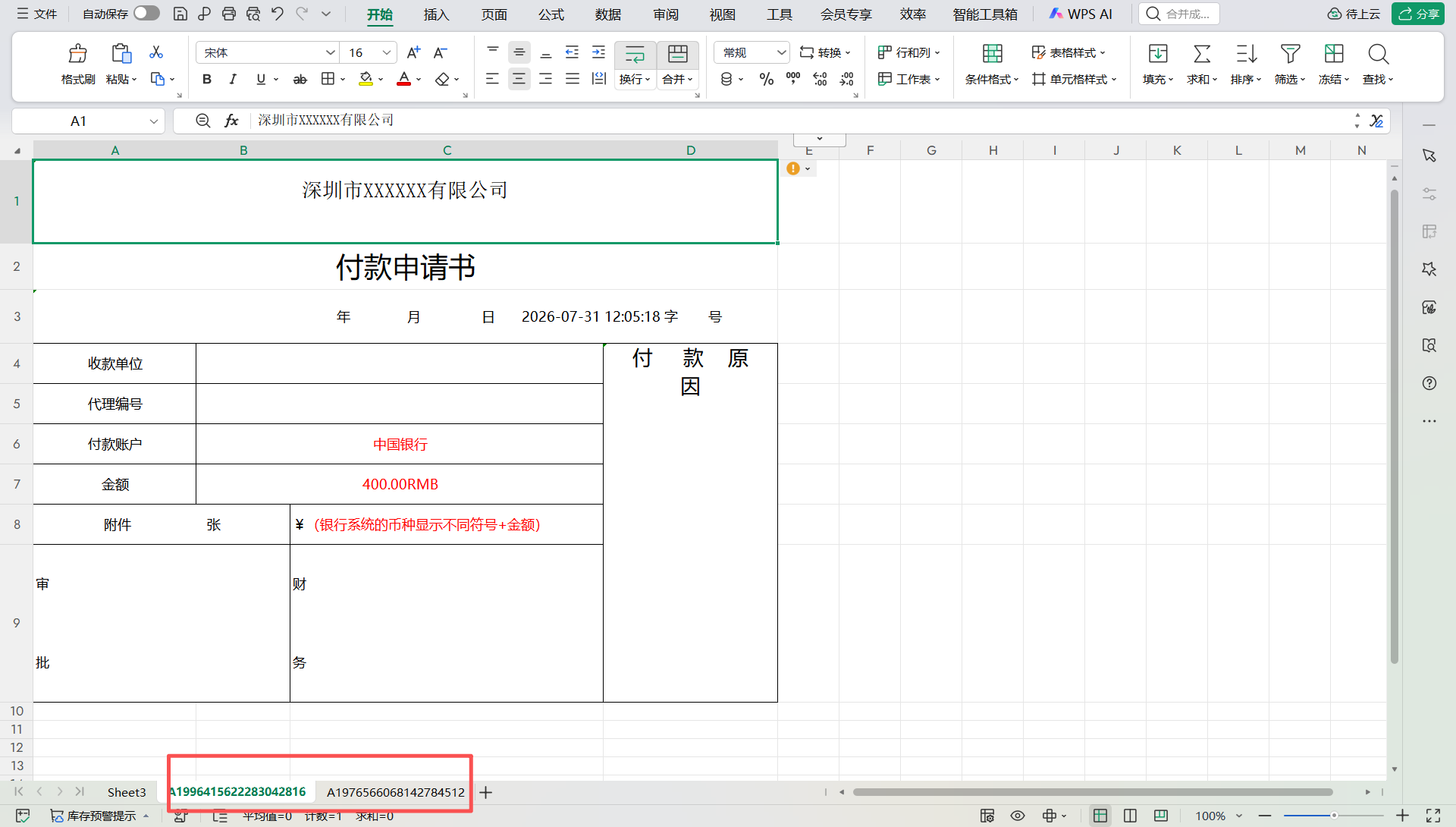
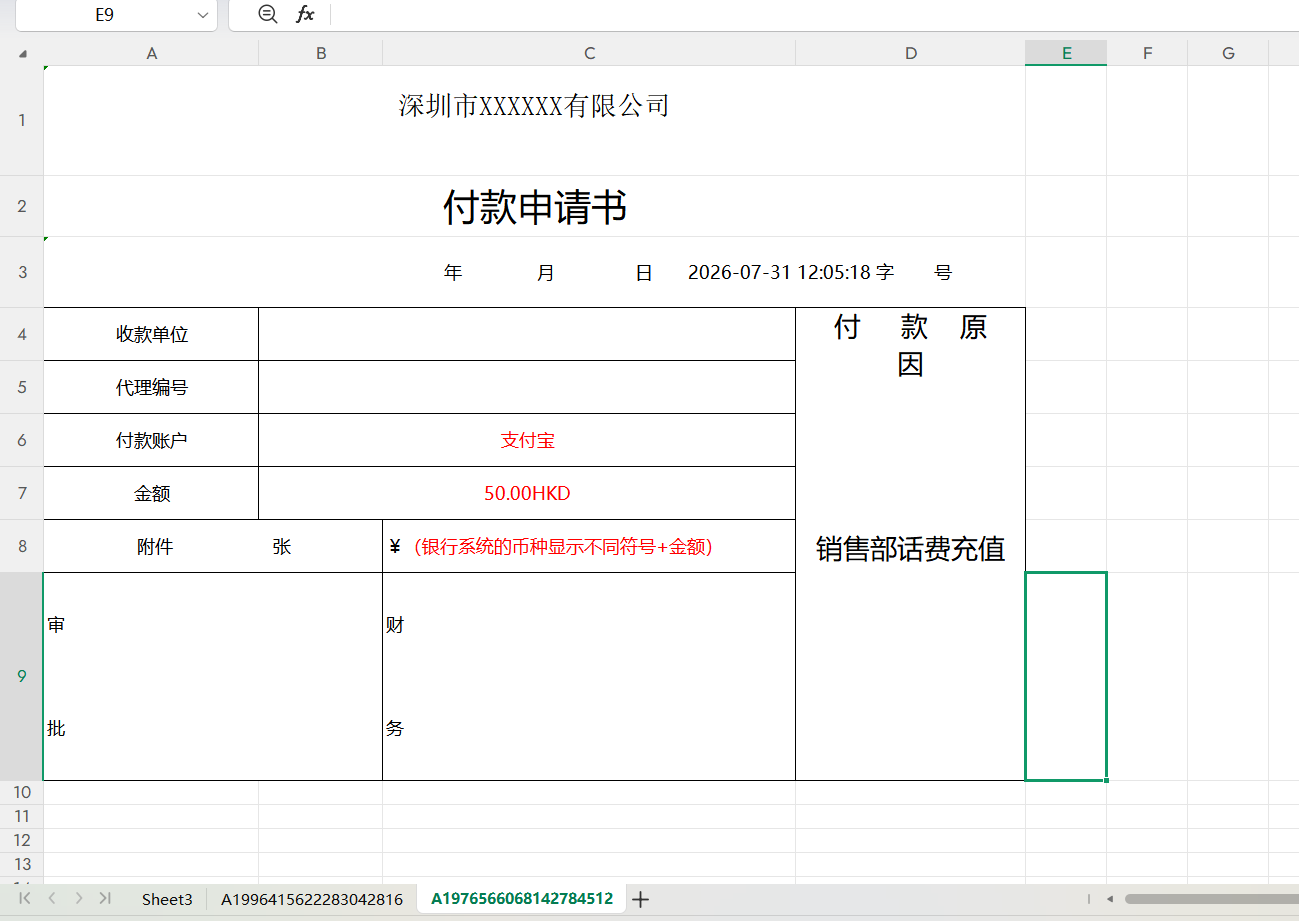
例如勾选 2 条数据:
- Excel 中的固定说明页、汇总页会保留;
- 同时生成 2 个单据 Sheet;
- 每个单据 Sheet 仅展示其中一条数据;
- 导出后可在 Excel 中逐页查看,并按本地 Excel/WPS 的打印方式进行打印。
六、注意事项
- 一次最多可生成 100 个动态 Sheet;如超过,请缩小本次导出范围。
- Sheet 名称由系统自动处理;如名称为空、包含特殊字符、过长或重复,系统会自动调整,避免导出失败。
- 如需按“客户、代理、日期”等维度把多条数据合并到同一个 Sheet,请联系实施或客服协助配置模板。
- 模板字段及版式由模板决定;如需新增字段、调整打印样式,也请联系实施或客服协助处理。