¶ 背景
利用AI技术,识别不规则的发票文件,发票导入成功后,发票数据更新到对应运单收件人,发件人,寄件人,进口商,申报信息等。
¶ 发票也可以从企业微信群自动进来
上面讲的是员工手工把发票拿进系统(批量上传、运单详情上传、拍照)。如果你们和客户是用企业微信群对接的,还可以让客户发到群里的发票自动进来:系统按文件名里的客户单号找到运单,确认文件确实是发票后,自动传到该运单的文件档案(类型“客户发票”),需要的话再自动发起下面讲的 AI 识别,识别结果同样在“识别发票任务”里审核保存,只是“来源”一栏显示“易信达自动化”。
也就是说,发票识别还是本篇这一套,只是多了一条自动入口,员工不用再一份份下载上传。配置方法见 微信群发票自动归档与补录。
¶ 操作指南
AI发票识别可以批量上传文加入到任务队列后台识别和单个文件上传即时识别,加入到任务队列后台识别速度快,效率高,用户可以不用等待,即时识别每次识别一个文件用户需要等待1-3分钟,推荐使用按任务识别。
¶ 加入到任务队列后台识别
1,批量上传识别文件
批量上传文件,参考怎么一次性批量上传运单文件档案到多个运单

上传成功后进入识别发票任务队列审单
2.进入发票任务队列

点击识别发票任务(需要开通权限才可以看到),进入下面页面:

待识别:文件上传成功后还没有开始识别,可以删除和取消。
识别中:AI开始识别,不能取消和删除。
已识别:识别完成,可以进行审单。
已保存:已保存的数据可以进行打单
已取消:取消的运单数据。
3.审单

审核确认数据没问题更新数据完成制单。
¶ 即时识别
1,上传识别文件
进入运单详情-文件

选取文件确定上传
上传成功后出现如下页面:

识别后检查收件人,商品信息,寄件人,进口商信息确认无误后,点更新至运单。
数据上传成功后:

¶ 截取识别图片内容更新运单数据

此功能不是必须,如不需要可以不用看下面内容。
¶ 拍照识别
要支持拍照发票功能,首先电脑要有摄像头或安装高拍仪。
点菜单-点击拍照发票,出现界面如下图所示:

如有发票客户单号没有识别成功,可以进入识别发票任务修改客户单号

¶ 对已上传的文件识别
对上传成功的发票文件,也可以手动指定文件进行识别。
进入运单详情文件,点击相应文件旁的A就可以进行识别。

¶ 打单界面核对AI识别发票数据
在打单页上传资料,可让AI提取收件人和申报信息。识别后核对数据,再保存运单。
¶ 上传并选择档案类型
旧版上传区没有“档案类型”,文件仍按“客户发票”保存;升级后可按以下步骤选择。
- 在打单页载入要处理的运单,勾选“AI识别”,展开左侧识别区。
- 在“档案类型”中选择“客户发票”或“其他”。
- 点击“选择文件”,上传需要识别的资料。
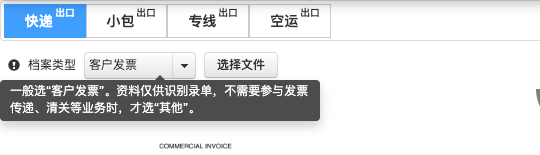
一般选“客户发票”。资料仅供识别录单,不需要参与发票传递、清关等业务时,才选“其他”。
客户发票还会按原有设置参与上下游发票传递、收货后的发票检查、清关等业务。“其他”资料仍可进行AI识别,但不会作为客户发票供这些业务取用。
举例:客户已另外提供正式清关发票,本次只是上传一份方便AI录单的明细表,就选“其他”,避免把参考资料当作客户发票使用。
首次使用默认“客户发票”。同一浏览器、同一机构和账号会记住上次选择;更换电脑或浏览器后需重新选择。每次上传前仍应确认类型,修改本次选择不会改变已有档案的类型。
¶ 核对并保存
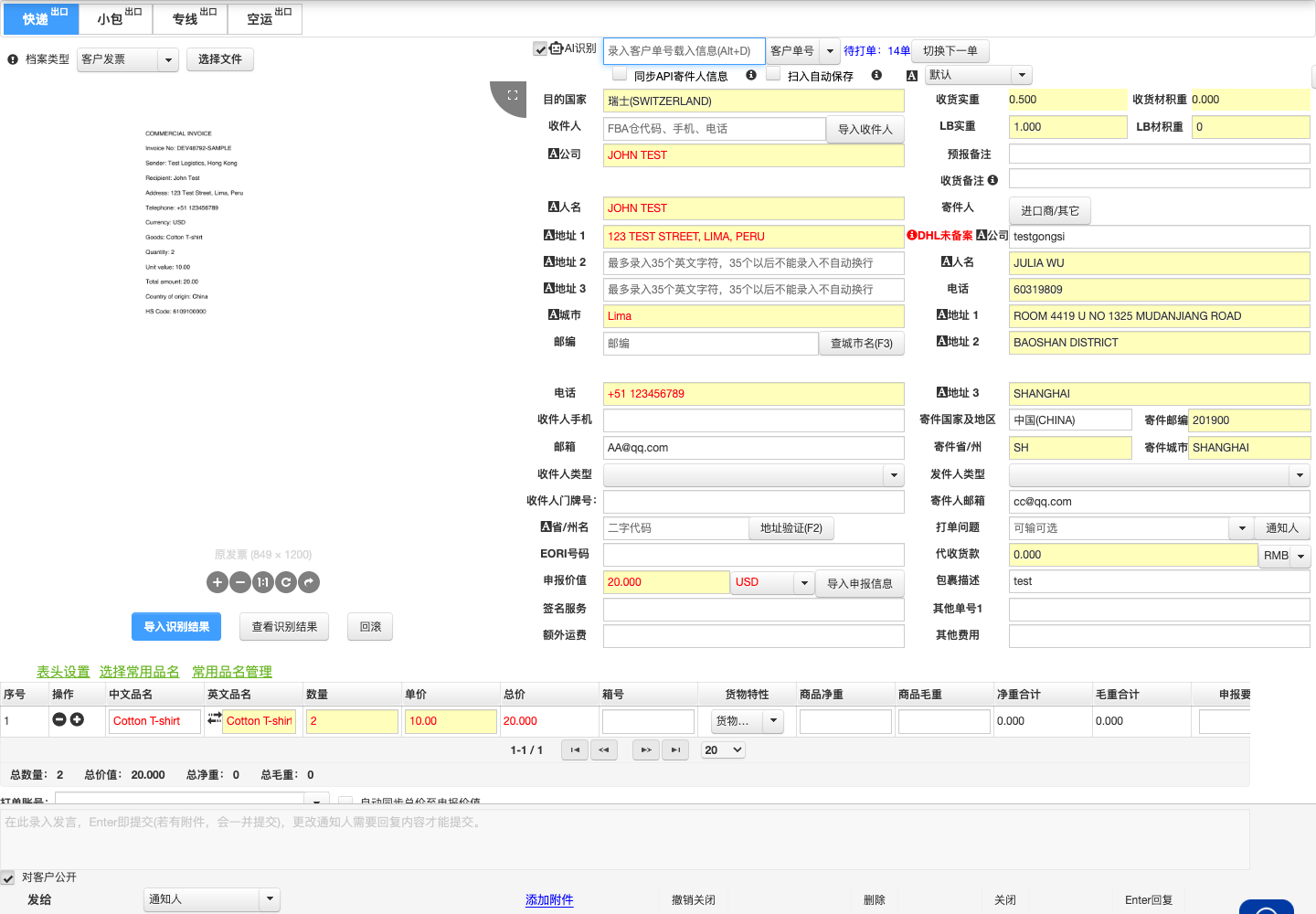
- 识别区显示与关闭:载入已有AI识别结果的运单时,页面会显示识别区。不需要时可取消勾选“AI识别”。
- 识别数据核对:导入识别结果后,与原数据不同的输入内容显示为红色。可拖动左侧发票图像,对照检查。
- 重新上传:需要换文件时,先确认档案类型,再点击“选择文件”。系统会识别新文件,本次保存归档的是最后上传的文件。
- 确认识别数据和档案类型无误后,点击“保存”。
¶ 查看保存结果
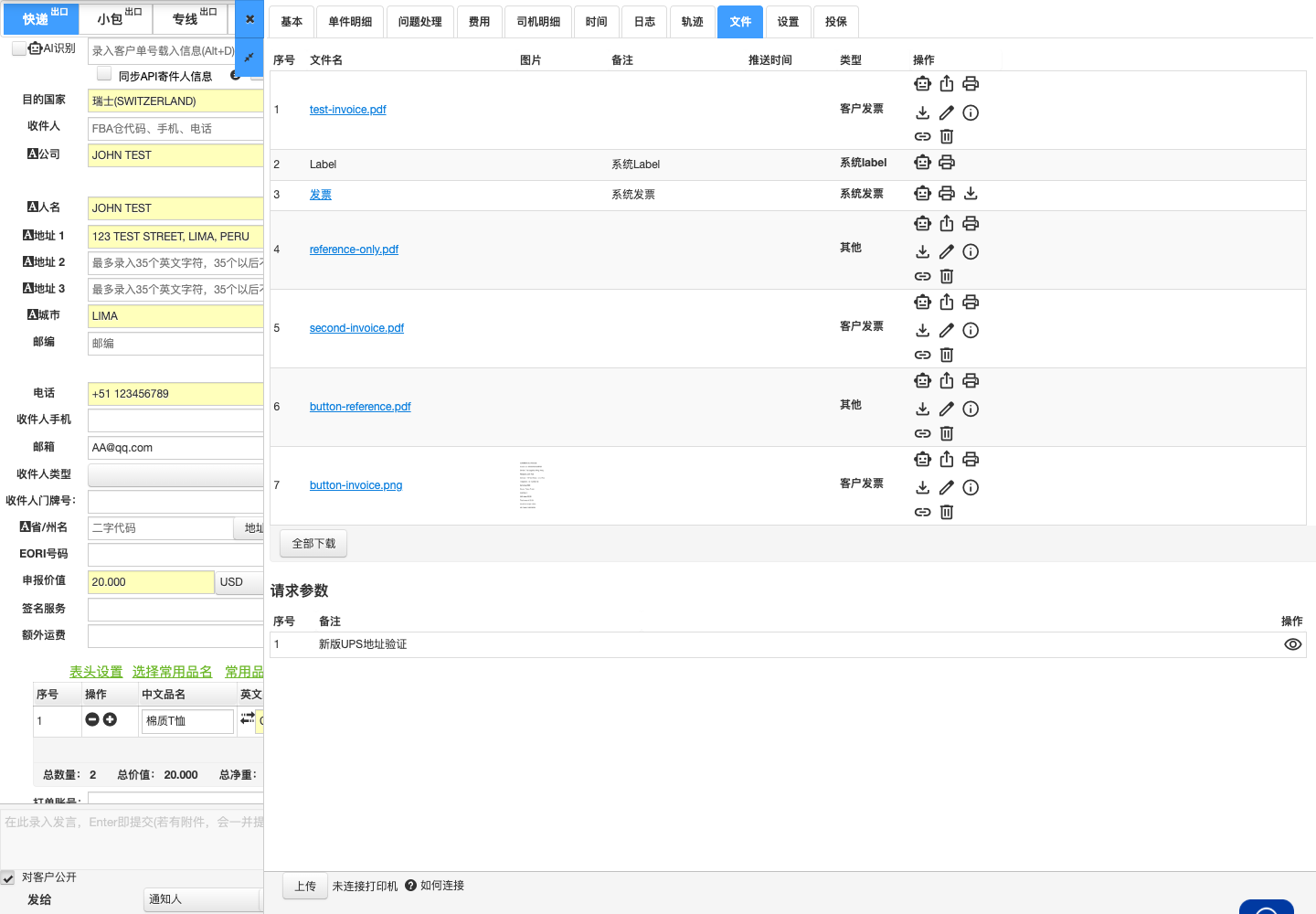
保存成功后,打开“运单详情”中的“文件”,核对文件名和类型。选“客户发票”的资料显示为客户发票,选“其他”的资料显示为其他。新上传的资料不会覆盖已有客户发票。
如果这张发票是客户发到企业微信群、由系统自动传上来的,核对方式完全一样,参见 微信群发票自动归档与补录。
客户群里已经收到发票、需要核实单号后补到现有运单时,可从“菜单 → AI → 待补录发票”直接选择原文件并补录,详见 待补录发票。
返回 辅助工具。