¶ 微信群发票自动归档与补录
配置规则 · 调整触发条件 · 设置人工核对 · 处理待补录 · 查看结果
客户把文件发到企业微信群后,易信达会判断文件是否为商业发票,并按文件名里的客户单号查找运单。找到唯一运单时,系统按规则直接归档或交给员工核对。系统确认是发票但找不到唯一运单时,员工可以稍后在「待补录发票」里查单处理。
归档会把原文件保存为运单的「客户发票」。如需提取申报资料,可在归档后继续发起 AI 识别,由员工核对后更新至运单。
¶ 配置规则
¶ 绑定客户群
在「菜单 → 客户 → 客户档案」打开客户,进入「联系人管理」。选中联系人,点击「修改微信绑定」,在「企业微信群名或用户名」中填写企业微信里显示的完整群名,然后确认。
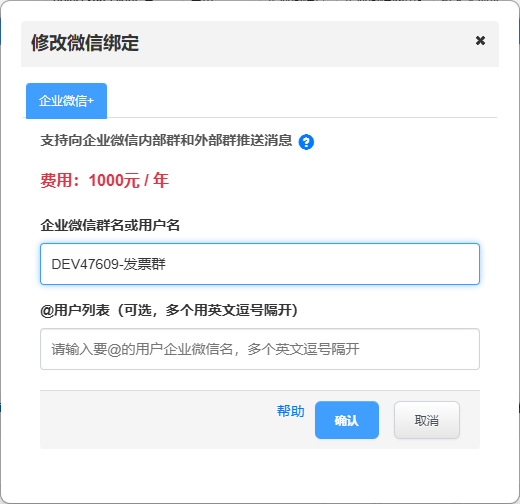
一个群名只能对应一个客户。规则由具备所需权限的员工创建,系统以该员工的身份查找运单、上传档案和发起 AI 识别。
¶ 新建规则
进入「菜单 → 系统设置 → 基础数据 → 易信达消息自动化」,点击「新建」。
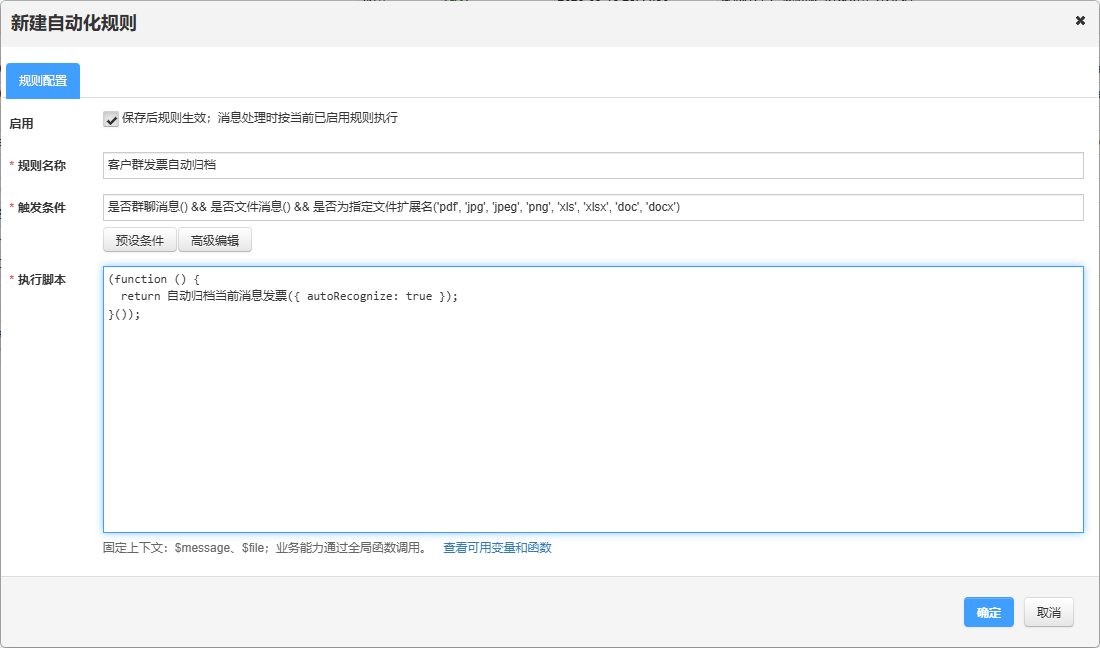
在「规则名称」填写方便查找的名称,例如「客户群发票归档」。
¶ 填写触发条件
复制下面的基础公式。它允许系统检查已绑定客户的群聊中的文件和图片。公式较长时,可以点击「高级编辑」查看或填写。
是否群聊消息() &&
(是否文件消息() || 是否图片消息()) &&
$file !== null &&
是否为指定文件扩展名(
  'pdf', 'jpg', 'jpeg', 'png', 'xls', 'xlsx', 'doc', 'docx'
)
有额外筛选要求时,在上面的基础公式末尾追加需要的条件。可以组合多项,每项前面的 && 表示这项也要满足。
只处理指定群
把示例群名换成企业微信里显示的完整群名。配置不同群使用不同脚本时,每条规则填写对应的群名。
&& $message.conversationName === '示例客户发票群'
排除指定文件名
例如,排除文件名含「报关」或「customs」的文件。英文大小写均匹配。
&& !/报关|customs/i.test($file.name)
排除指定发货渠道
把示例名称换成运单上实际显示的发货渠道。查到运单后会检查该渠道,员工查单补录或再次补录时也会检查所选运单的渠道。
&& 发票发货渠道不属于(['示例专线', '另一示例渠道'])
按消息接收日期筛选
下面的公式只自动处理北京时间当天收到的发票。日期按易信达后台收到消息的时间计算。例如,客户昨晚发送、系统今天才收到,按今天的消息处理。
&& ($execution.manualContinuation ||
    Math.floor(($message.receivedAt + 28800000) / 86400000) >=
    Math.floor(($execution.startedAt + 28800000) / 86400000) - 0)
| 自动处理范围 | 公式末尾的数字 |
|---|---|
| 今天 | 0 |
| 今天和昨天 | 1 |
| 今天、昨天和前天 | 2 |
如果只想让昨天的发票在今天凌晨两点前仍能自动处理,用下面这段替换上面的日期条件。从凌晨两点起,规则只自动处理当天收到的发票。
&& ($execution.manualContinuation ||
    Math.floor(($message.receivedAt + 28800000) / 86400000) >=
    Math.floor(($execution.startedAt + 21600000) / 86400000))
自动任务中断后恢复时,按当时的规则和日期重新判断。已经进入待补录的发票可以隔天处理,从历史日志点击「重新执行」也可以隔天进行,两种操作仍要满足群、文件、渠道等其他条件。
¶ 填写执行脚本
复制下面的脚本。这个示例会归档发票,并在归档后发起 AI 识别。
(function () {
  return 自动归档当前消息发票({ autoRecognize: true });
}());
按需要调整执行脚本
| 你想怎么处理 | 在脚本里怎么写 |
|---|---|
| 只归档原文件 | 把 autoRecognize 改为 false |
| 客户单号至少 8 位才尝试查单 | 加入 minCustomerNoLength: 8。省略时按 6 位处理 |
| 运单已有客户发票或转单号时,先让员工核对 | 加入 manualReviewWhen: ['已有发票', '已有转单号'] |
下面是一段可以整段替换的脚本示例。它启用两项人工核对条件,直接归档的文件只存原件。
(function () {
  return 自动归档当前消息发票({
    autoRecognize: false,
    manualReviewWhen: ['已有发票', '已有转单号']
  });
}());
「已有发票」指该运单已有「客户发票」档案。同一个脚本里的选项用逗号隔开。两项都写时,任一项满足就转待补录。只需要其中一项时,在方括号内只保留那一项。省略 manualReviewWhen 时,找到唯一运单且满足规则的发票按常规归档。如果目标运单已有内容相同的客户发票,这次收到的发票会进入「待补录」,原档案会保留。
¶ 保存并启用
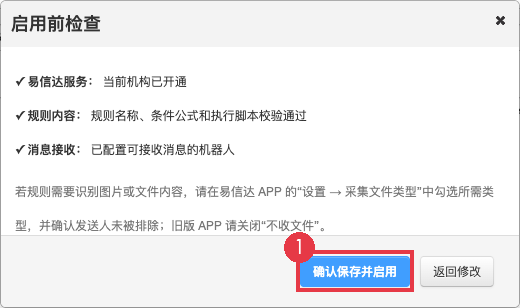
填好后点击「确定」。检查易信达服务、规则内容和消息接收三项均通过,再点击「确认保存并启用」。启用后用一份新发到群里的发票检查处理结果。
「查看可用变量和函数」里也有公式和脚本示例,可以搜索、复制后使用。
¶ 客户发送发票
请客户在文件名里写上客户单号,并以「文件」形式发送。支持 PDF、JPG、JPEG、PNG、Excel 和 Word,单个文件须有内容且小于 5 MB。直接发图片也可以处理,但图片可能没有可用的原文件名,需要员工查单补录。
文件名去掉扩展名后,请只保留一段连续的英文字母或数字作为客户单号。其余说明可以用中文,例如客户单号是 CS11111B,文件可命名为 发票_CS11111B.pdf。系统会用 CS11111B 查单。INV-CS11111B.pdf 有两段字母数字,确认是发票后会交给员工补录。没有可用单号、单号太短或查不到唯一运单时,也会转待补录。
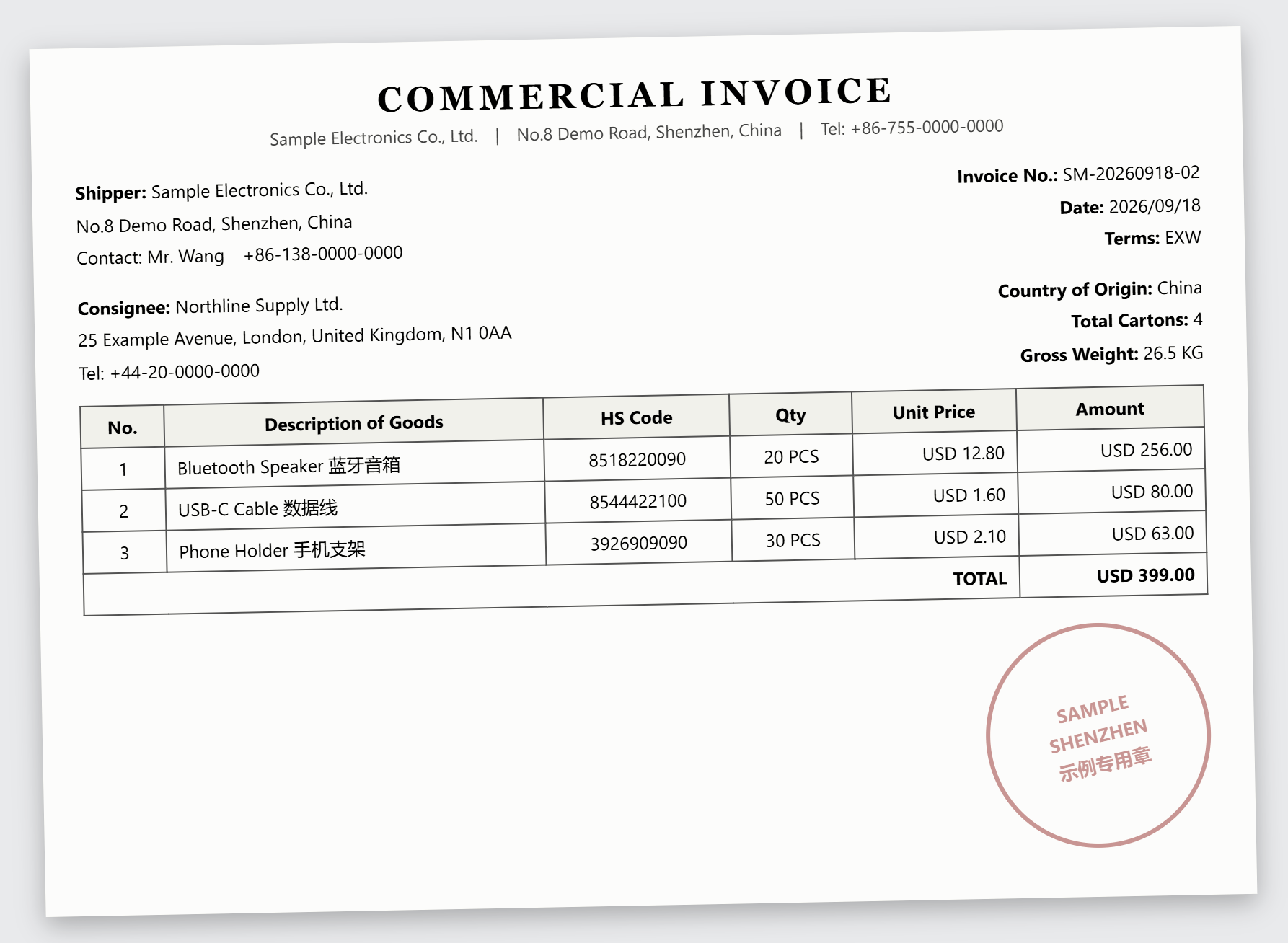
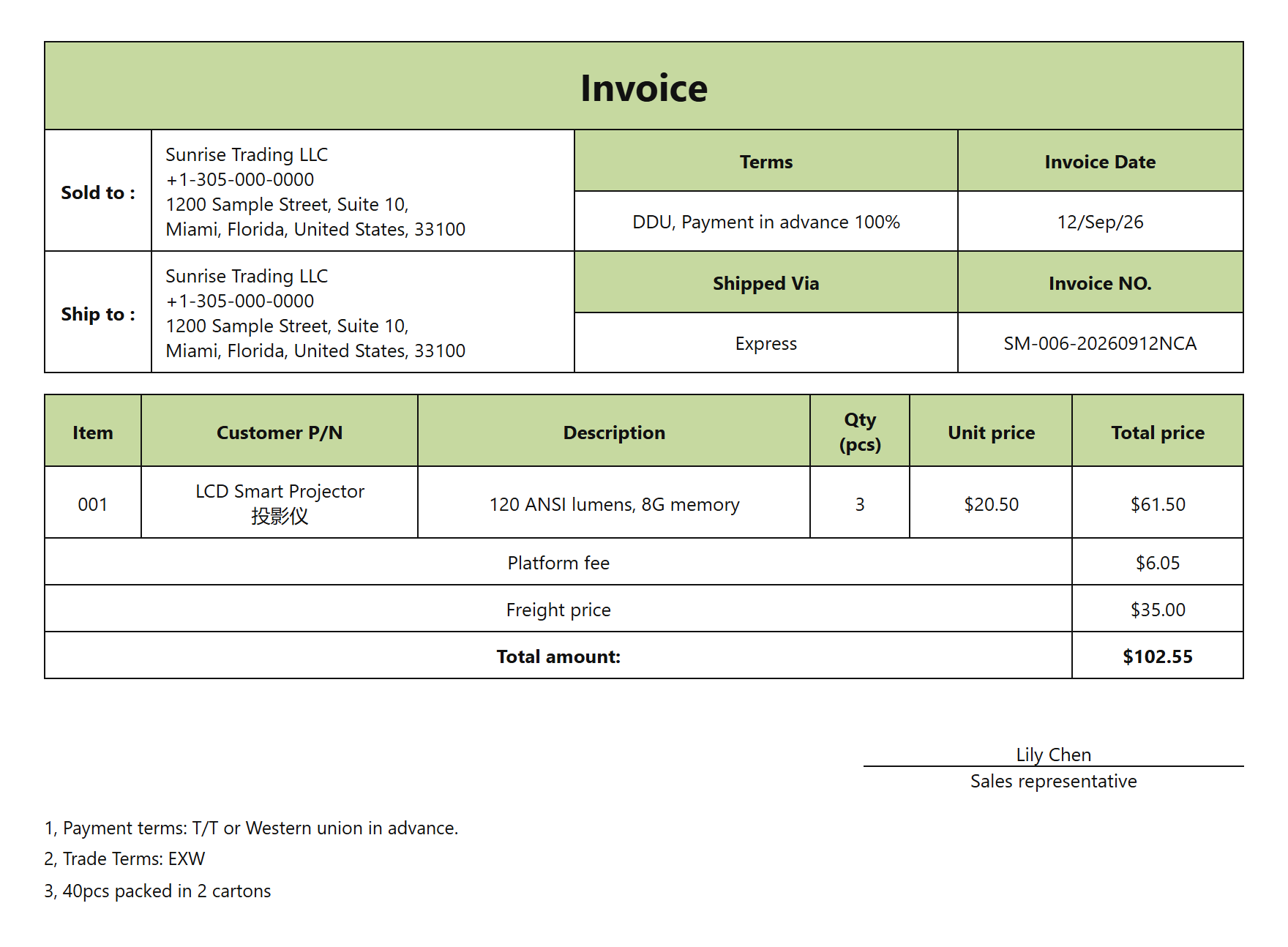
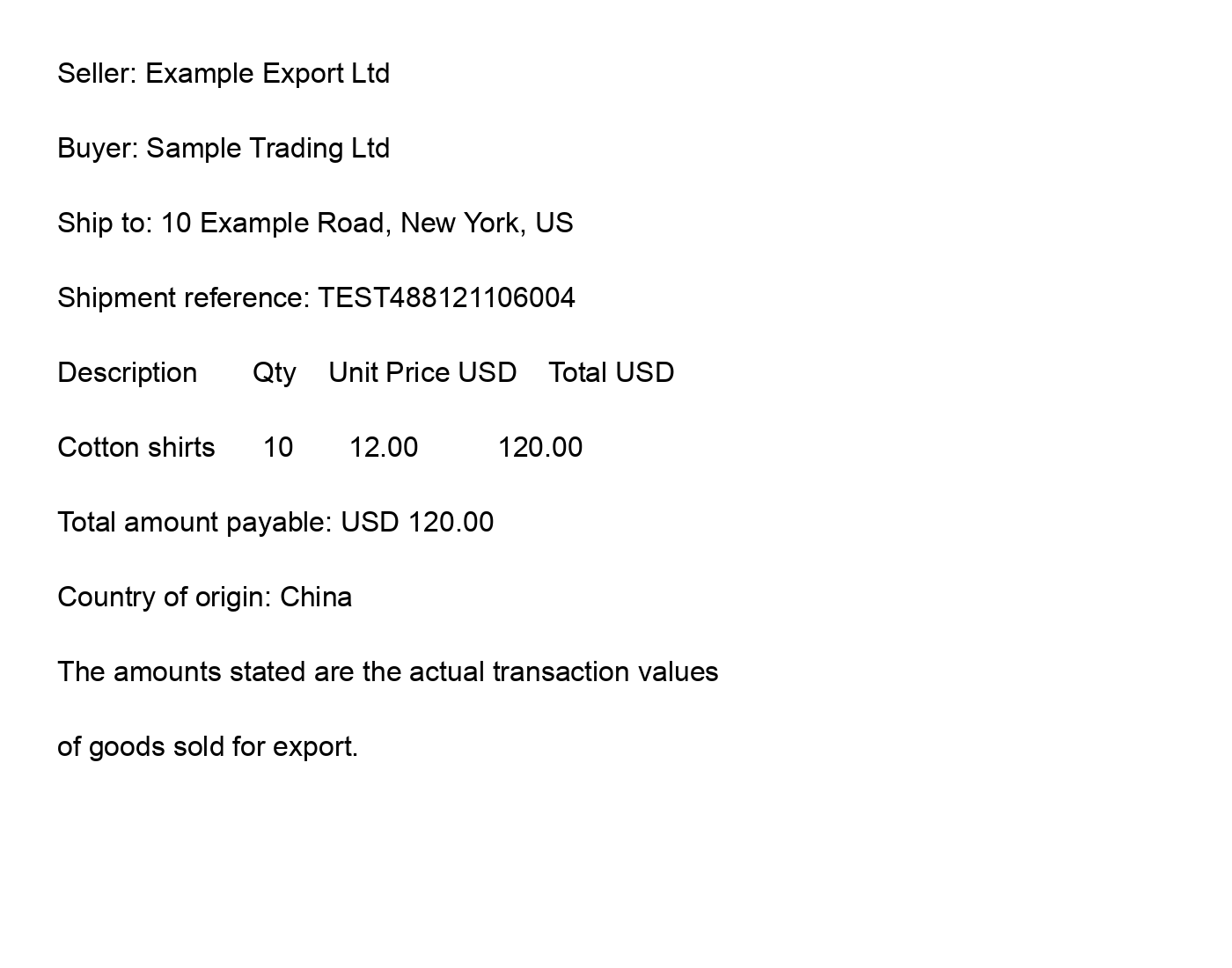
系统根据文件正文判断是否为商业发票。没有「Invoice」标题也可以,寄收件信息、货物明细、数量和交易金额等都是判断线索。明确是报价单或单独的装箱单时,系统不归档。资料不完整、无法确定时,请客户补齐后重新发送。发票和装箱明细放在同一份文件时,系统会结合内容判断。
下方分别是电子版和无标题发票的演示样例。点击图片可放大。
¶ 处理待补录发票
系统确认是发票后,如果找不到唯一运单、目标运单命中人工核对条件,或运单已有同样的发票,文件会进入「待补录」。员工需要有查看待补录、查看对应客户和运单,以及上传运单档案的权限。
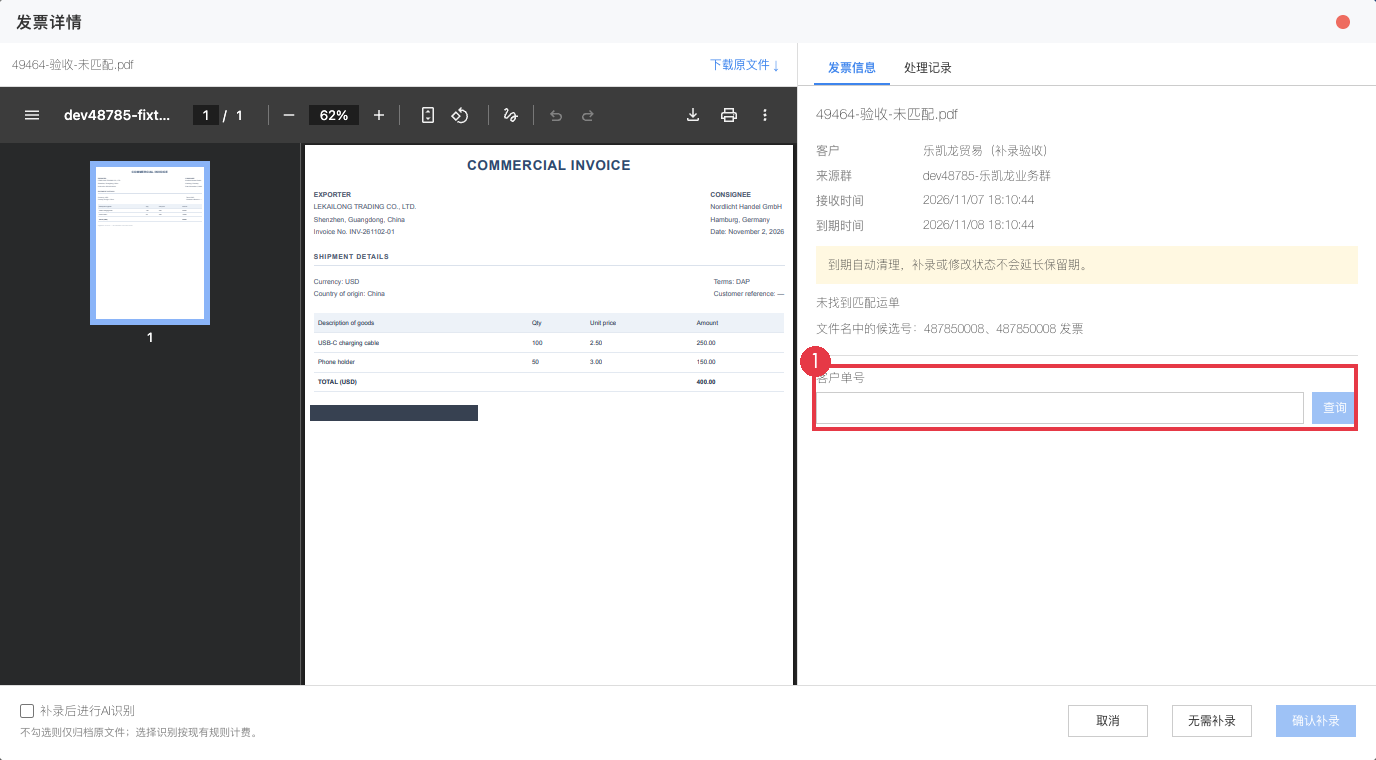
进入「菜单 → AI → 待补录发票」。在「待补录」页签,按文件名、客户、来源微信群或接收时间找到记录,点击「原文件」列的文件名。左边是发票原件,右边是来源信息和本次待补录原因。
¶ 没找到运单时
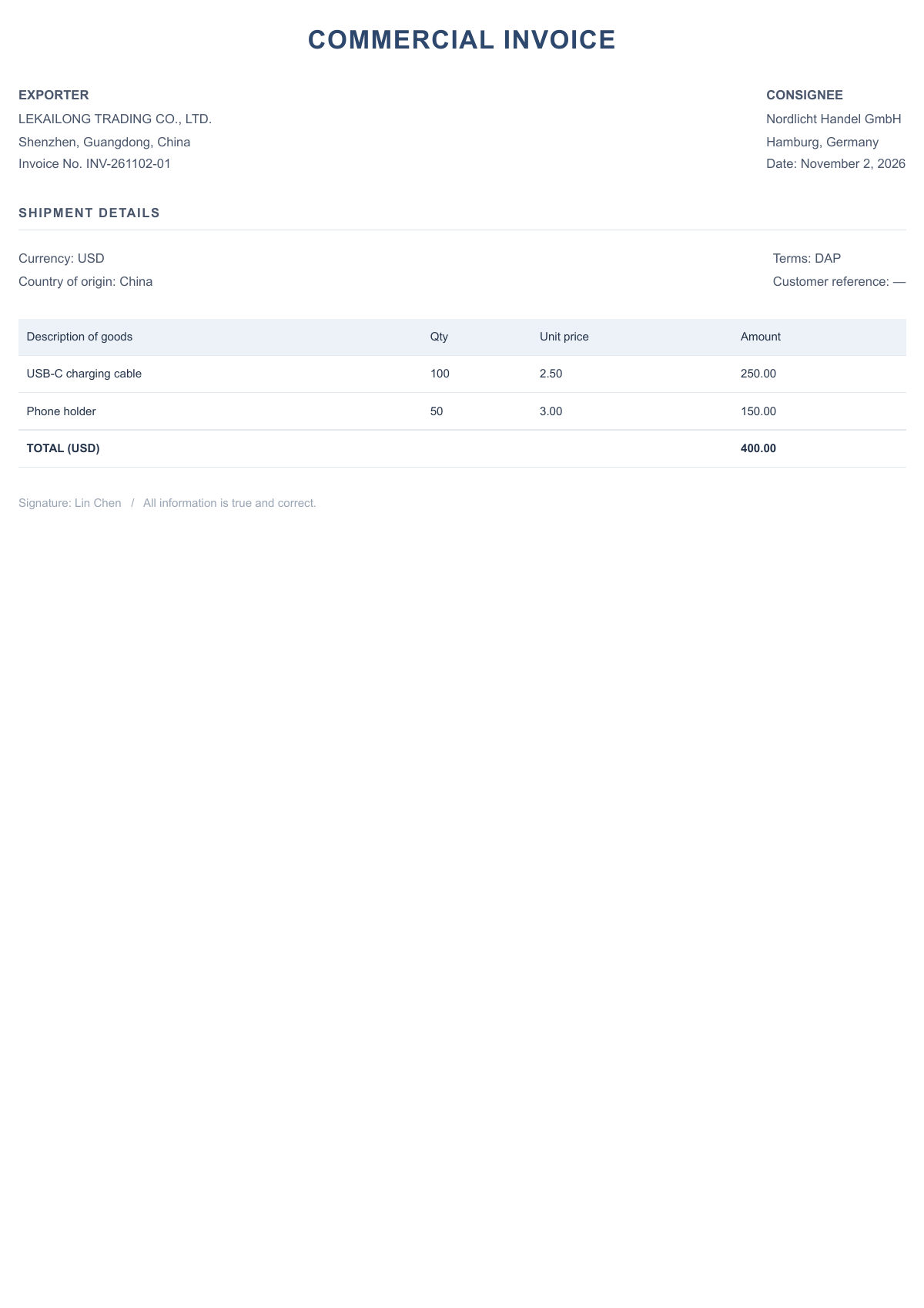
可下载示例发票(PDF),与下图预览对照。
- 在右侧输入客户确认的单号,点击「查询」。
- 核对返回的客户单号、转单号、目的国家和发货渠道。若尚未建单,先关闭窗口,等建单后再来。修改单号后需重新查询。下图标出了单号输入框。
¶ 已匹配运单时
右侧会直接显示匹配的运单和转人工原因。先核对客户单号和转单号,再决定是否补录。
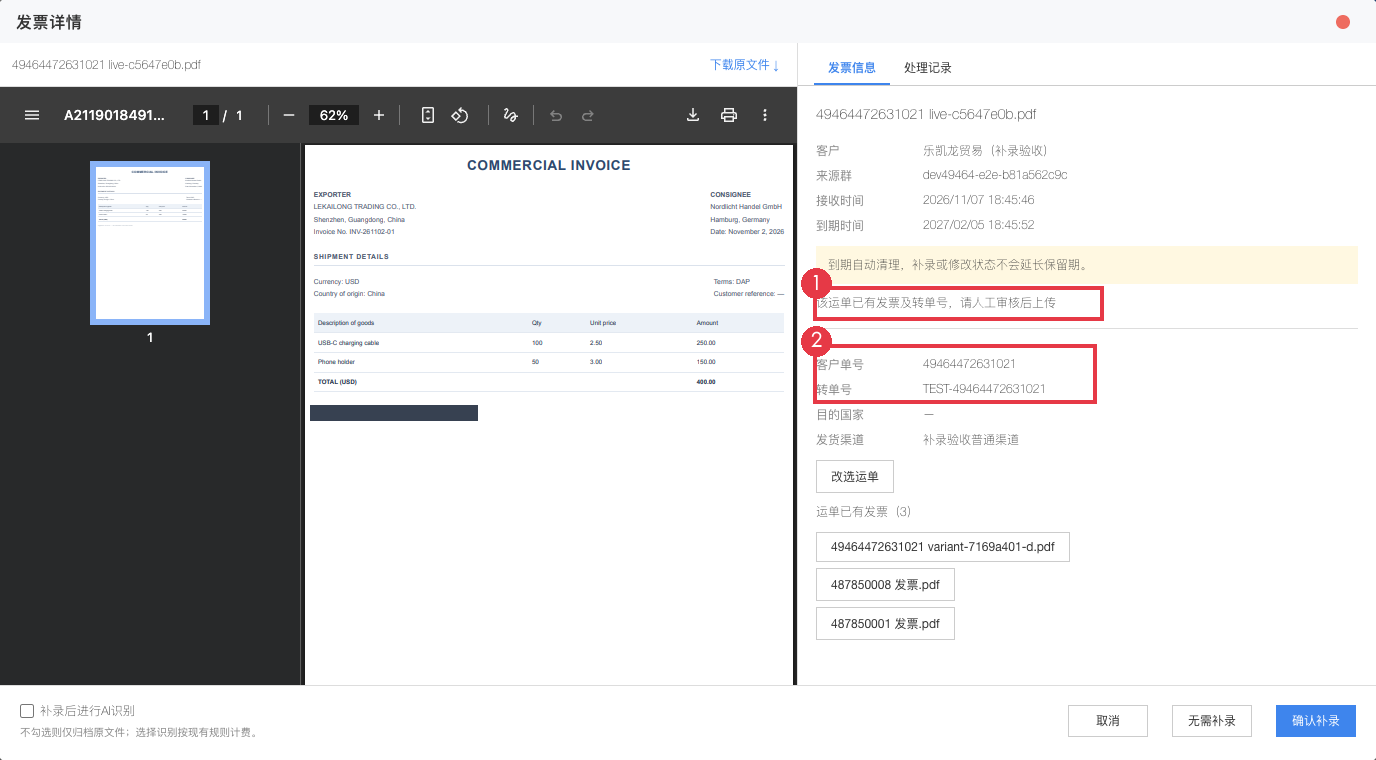
如果列出了「运单已有发票」,可点击文件名对照。下面是另一票有旧发票的演示运单。查看后点击「返回本次发票」,左侧会切回群里这次收到的文件。
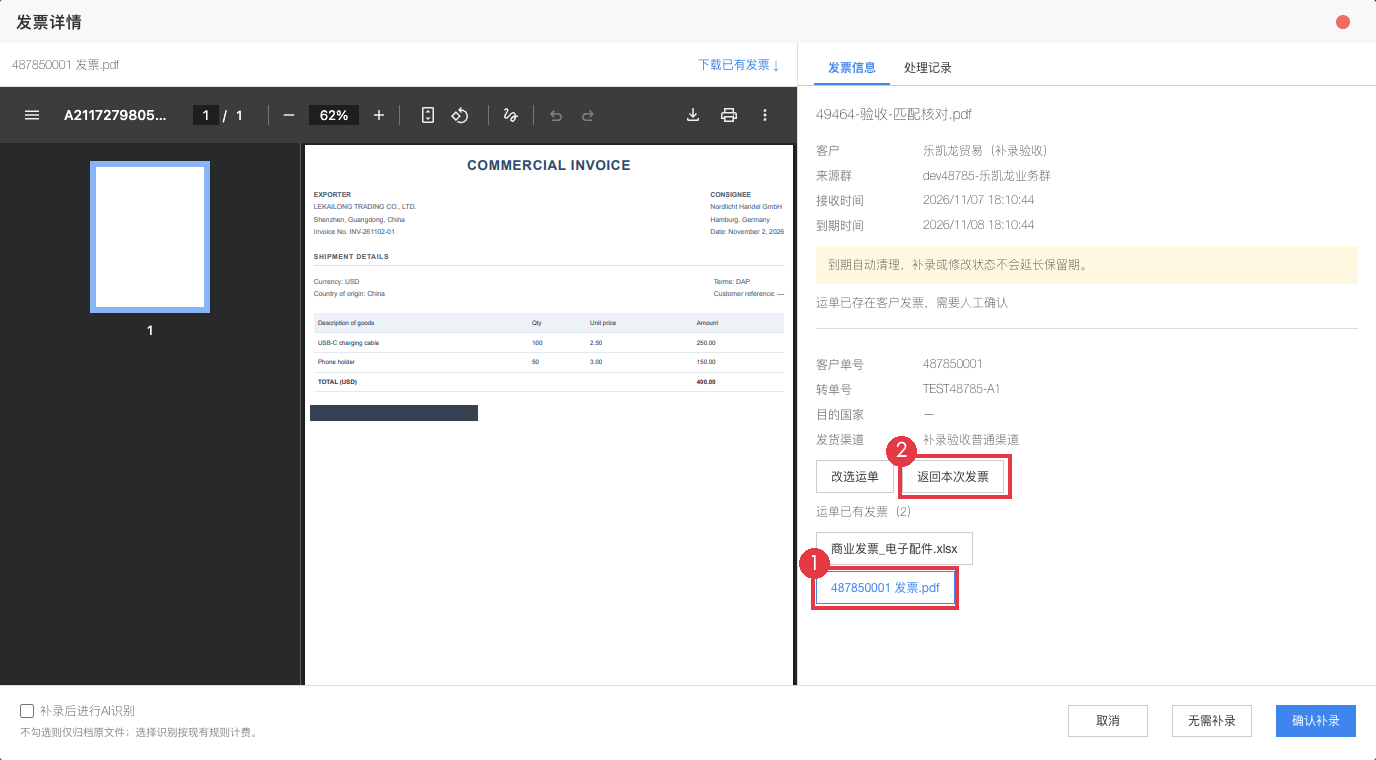
如果目标运单不对,点击「改选运单」,输入同一客户名下正确的单号并查询。点击「取消改选」可以回到原目标。原匹配已失效时,按提示重新查单。
¶ 确认补录
- 如需在归档后提取申报资料,勾选「补录后进行AI识别」。首次默认不勾选,浏览器会记住上次的选择。选项需要 AI 识别权限,按实际识别计费。
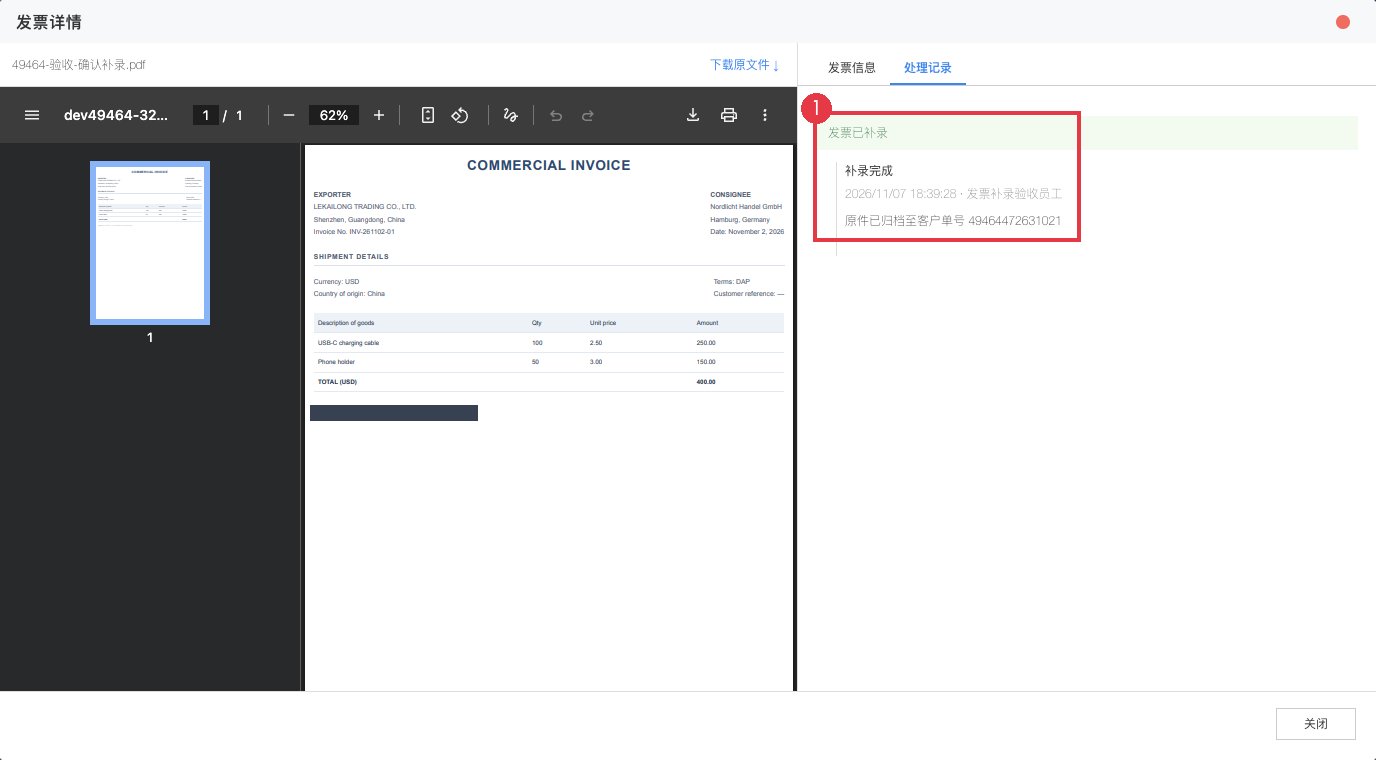
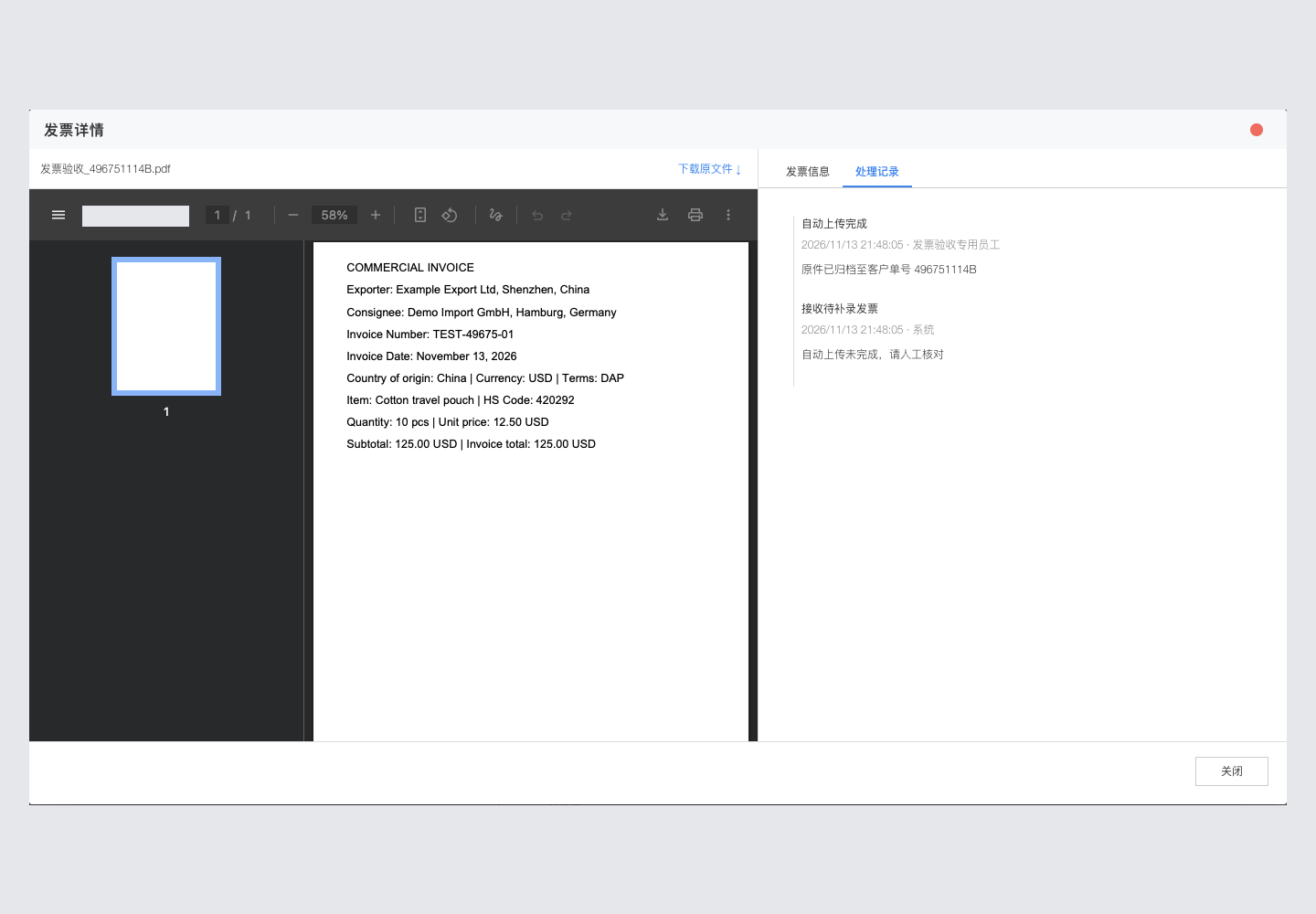
- 点击右下角「确认补录」。不同内容会另存一份,原档案保留。看到「发票已补录」后,可以在「已上传」中查看结果,或打开目标运单的「文件」页签查看客户发票。下图是一笔已补录的示例,可以在「处理记录」中核对实际归档的客户单号。
¶ 其他补录操作
- 暂缓或无需处理。点击「无需补录」,填写原因,再点「确认无需补录」。客户后来同意继续处理时,从「无需补录」打开这条记录,点击「补录」,查单并确认。
- 还要补到另一票运单。在「已上传」打开原记录,点击「再次补录」,查询新运单后确认。原运单上的发票和识别结果会保留。
- 核对结果。在详情切到「处理记录」,查看操作时间、原因和结果。如果识别未完成,按页面提示等待或处理。识别成功后,仍需在识别任务中核对并更新运单。
记录和待补录原件自首次保存起保留 90 天。补录、再次补录或修改状态都不会延长这段时间。已归档到运单的文件继续保留。如果详情打开太久导致预览失效,关闭后重新打开。
¶ 查看处理结果
¶ 查看已上传列表
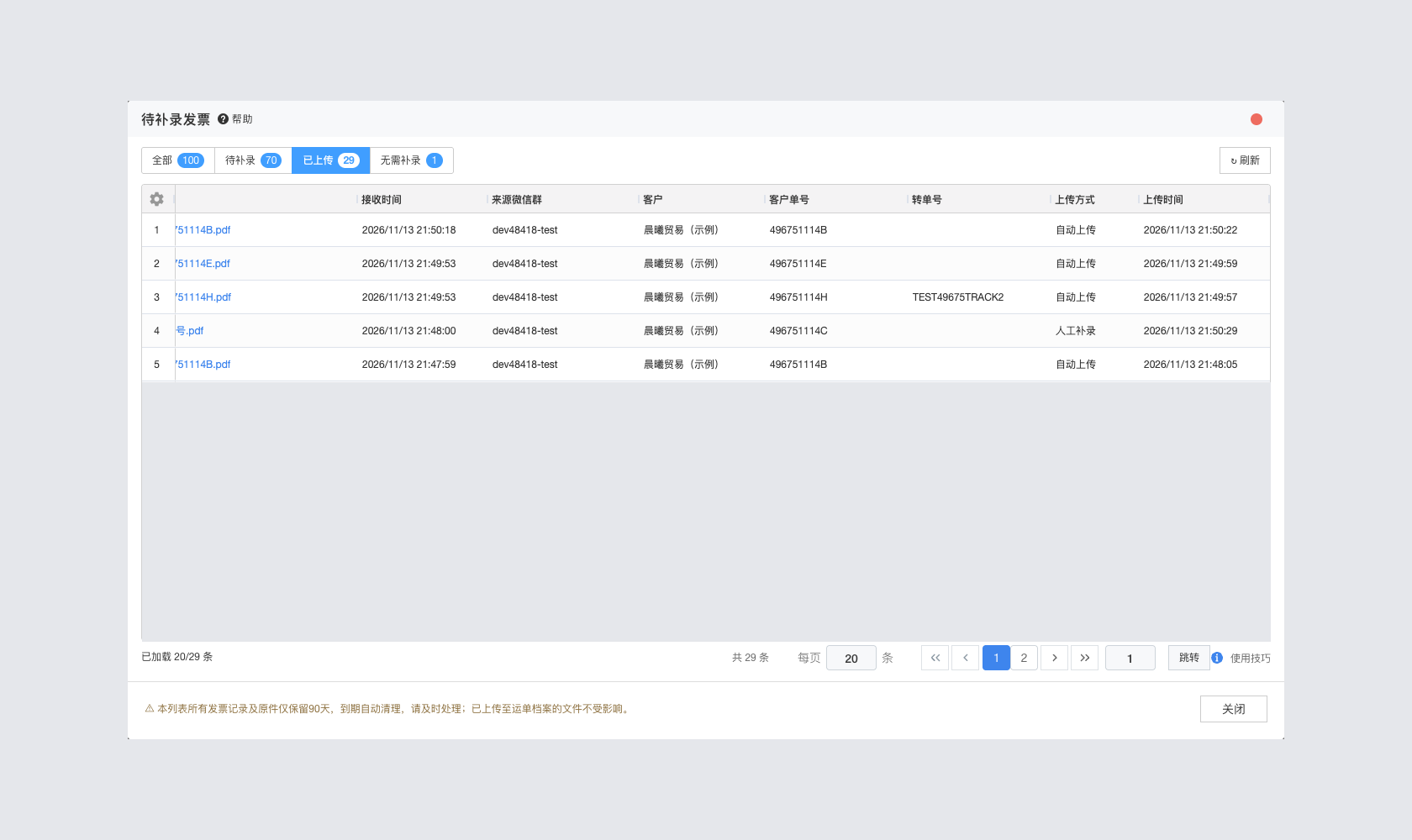
- 进入「菜单 → AI → 待补录发票」,点击「已上传」。
- 核对客户单号、上传方式和上传时间。「自动上传」表示系统已把发票放到运单,「人工补录」表示员工确认后上传。需要核对原件时,点击文件名。
- 发票上传后,AI 识别结果可在详情的「处理记录」里核对。上传已完成而结果仍待核对时,先按提示刷新或重新执行,避免另传一份。
列表较窄时,可向右滚动查看完整时间。
¶ 查看运单里的发票
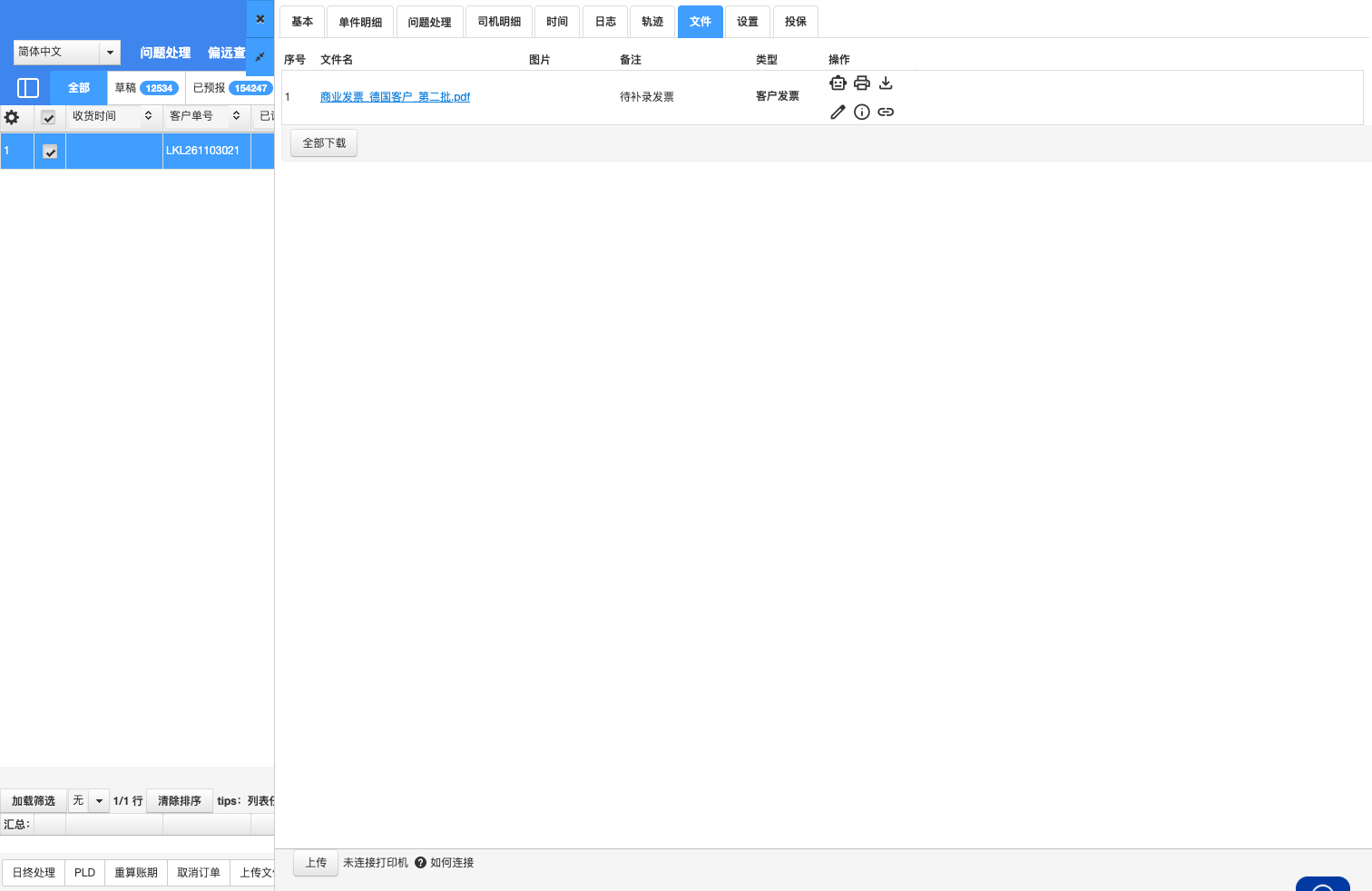
打开目标运单的「文件」页签,找到类型为「客户发票」的文件。点击文件名可查看原件,也可按档案权限下载。下图以单号 LKL261103021 的运单为例。
¶ 核对 AI 识别资料
进入「菜单 → AI → 识别发票任务」。将列表向右滚动,可在「来源」列找到标为「易信达自动化」的任务。双击相应任务,核对原件和识别出的资料,确认后点击「更新至运单」。
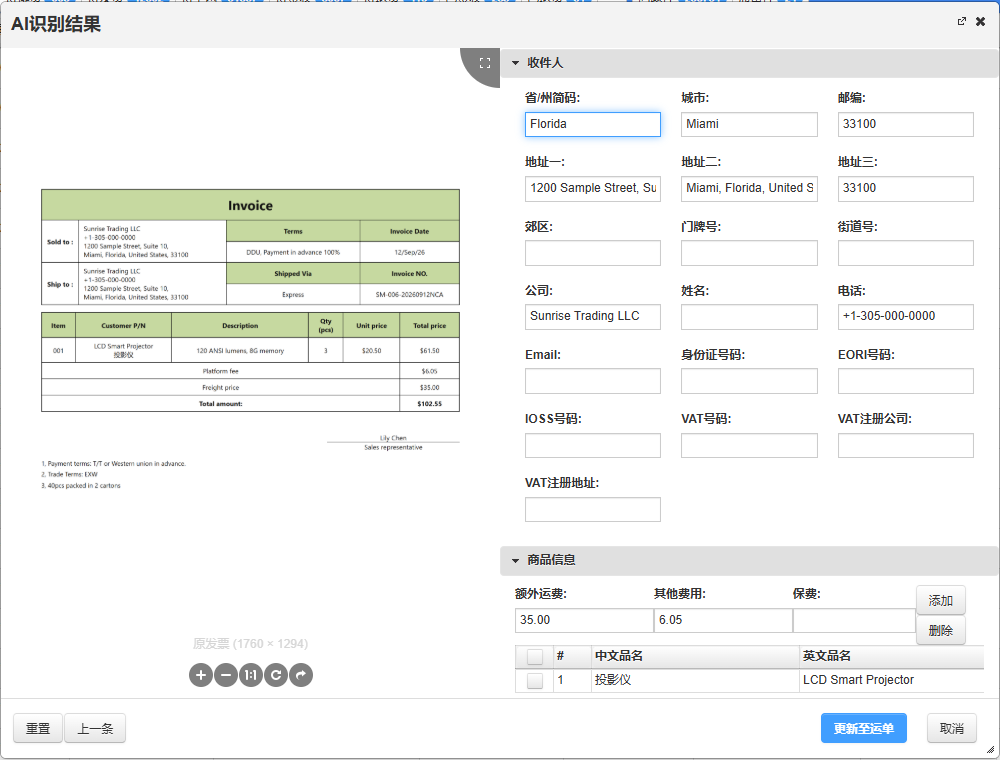
更多审核、打单和识别失败处理,见 AI 识别运单发票。
¶ 查看处理日志
在「易信达消息自动化」双击对应规则,切到「历史日志」,按群名或执行结果查找。看「处理说明」即可区分已归档、已转待补录、判断为非发票和执行失败。「AI 点数」显示该次规则执行记录的用量。
- 没有记录。核对手机是否收到文件、规则是否启用,以及群、文件类型和日期是否符合触发条件。条件未命中时不会新增处理日志。
- 有失败记录。先按「处理说明」解决群未绑定、权限或点数不足等原因。出现「重新执行」时,可在确认提示后按当前规则再跑一次,系统会新增一条日志。
- 已转待补录。直接去「待补录发票」核对。若同一条消息再次执行并提示已有记录,继续在待补录中处理即可。
¶ 费用和重复发送
| 环节 | 何时产生 AI 点数 |
|---|---|
| 判断是不是发票 | 系统实际调用时计费。判为非发票或无法确定,也可能产生本次费用 |
| 识别发票内容 | 归档后启用识别,或员工补录时选择识别,按实际调用计费 |
同一消息自动重跑时复用已有判断。通过「历史日志」主动重新执行时,实际重新调用会计费。人工补录直接使用已保存的判断。具体以系统记录为准。
客户重发相同内容时,系统会检查目标运单最近 20 份有原件的客户发票。查到相同内容后,这次记录留在「待补录」,可以点「无需补录」,或核对后改选正确的运单。文件名相同但内容不同的发票,按规则另存一份或交人工核对,原文件继续保留。